Modyfikacja tekstu wymiaru za pomocą palety wymiarowania
Paleta wymiarów zawiera podręczny zestaw narzędzi umożliwiający zmianę właściwości oraz ustawianie formatu tekstu wymiarowego. Paleta ma charakter kontekstowy i pojawia się na ekranie podczas wstawiania nowego wymiaru, albo po wskazaniu istniejącego wymiaru.
Zakres dostępnych funkcji pozwala na zmianę tolerancji, dokładności oraz ustawień formatowania, bez konieczności korzystania z palety Właściwości.
Paleta wymiarów jest również pomocna podczas ponownego stosowania ustawień formatowania dla innych typów wymiarów (na przykład wymiarów orientacyjnych lub tolerancji).
W przypadku wybrania więcej niż jednego wymiaru, zmiany właściwości i formatowania określone za pomocą palety zostają wprowadzone we wszystkich zaznaczonych wymiarach.
Paleta wymiarów może być stosowana do modyfikowania wymiarów liniowych i kątowych, wymiarów promienia i średnicy, a także dotyczących długości łuku oraz etykiet współrzędnych.
W celu wyświetlenia palety wymiarów należy:
- W obszarze graficznym wstawić nowy wymiar, albo wskazać istniejący wymiar.
Nad wskaźnikiem, po prawej stronie, pojawia się symbol
 służący do uruchamiania Palety wymiarów.
 - Wyświetlić Paletę wymiarów przez nasunięcie kursora na wyświetlony symbol.
- Wskazać dowolne miejsce ramki palety, aby przesunąć ją w dogodne położenie.
Paleta znika po przesunięciu wskaźnika z wnętrza palety do obszaru graficznego, albo po usunięciu zaznaczenia wymiaru.
 Uwaga: Paleta wymiarów jest kontekstowym paskiem narzędziowym, którego wyświetlanie można włączać i wyłączyć za pomocą zmiany ustawień w opcjach programu (więcej informacji w sekcji Opcje systemowe palety wymiarów).
Informacje ogólne dotyczące palety wymiarów
Paleta wymiarów posiada trzy opisane poniżej obszary:
- Przyciski umieszczone w górnej części okna pozwalają na zmianę właściwości i ustawień formatowania tekstu wymiaru oraz tolerancji.

Więcej informacji na ten temat można znaleźć w sekcji Właściwości i formatowanie tekstu wymiaru oraz tolerancji.
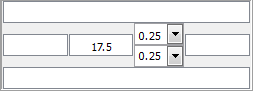
- Pola tekstowe w środku Palety wymiarów umożliwiają wprowadzanie dodatkowego tekstu po lewej i prawej stronie, jak również od góry i od dołu właściwego tekstu wymiarowego. Podstawowy tekst wymiaru znajduje się w środku tego obszaru a jego domyślna wartość może zostać zastąpiona przez tekst wpisany ręcznie.
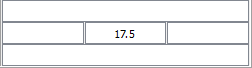
W przypadku formatowania opisów tolerancji, wartości wprowadzane dla wybranego typu tolerancji (Symetryczna, Odchylenie, lub Granice) zostają umieszczone w dodatkowych polach tekstowych za wymiarem podstawowym.
W przypadku zaznaczenia więcej niż jednego wymiaru lub opisu tolerancji, w polu podstawowego tekstu wymiaru może pojawić się informacja '<Różne>'.
- Przyciski umieszczone w dolnej części okna służą do zarządzania wzorami formatowania (tzw. 'ulubionymi') ułatwiającymi zmianę wyglądu tekstu wymiaru i tolerancji podczas kolejnych modyfikacji.

Więcej informacji na ten temat można znaleźć w sekcji Zarządzanie wzorami formatowania tekstu wymiarowego.
Właściwości i formatowanie tekstu wymiaru oraz tolerancji
| Funkcja | Przycisk | Opis działania |
|---|---|---|
| Wyświetlanie tolerancji |  |
Określa format opisu tolerancji tworzony na bazie wartości symetrycznych, odchylenia, granic, formatu podstawowego, albo umożliwia wyłączenie wyświetlania tolerancji. Więcej informacji w sekcji Formaty opisów tolerancji. Zakres dostępnych opcji zależy od rodzaju wybranego wymiaru. |
| Dokładność jednostki |  |
Definiuje dokładność liczby określającej wartość wymiaru przez ustawienie ilości wyświetlanych miejsc po przecinku (od 0 do 8 miejsc). |
| Dokładność tolerancji |  |
Określa ilość miejsc dziesiętnych pokazywaną w opisach tolerancji. Opcja jest dostępna tylko w przypadku, gdy Wyświetlanie tolerancji zostało ustawione na Symetryczne lub Odchylenie. |
| Dodaj nawiasy |  |
Pozwala na umieszczenie tekstu wymiarowego w nawiasach. Wprowadzanie nawiasów w zapisie wymiarów znajduje zastosowanie podczas podawania wymiarów orientacyjnych. |
| Wycentruj tekst wymiaru |  |
Umieszcza tekst wymiaru w środku pomiędzy pomocniczymi liniami wymiarowymi. Funkcja działa podobnie do polecenia EdycjaWymiaru (EditDimension) stosowanego z opcją Położenie początkowe, umożliwiającego przywrócenie pierwotnego położenia tekstu wymiarowego oraz usunięcie wszystkich wprowadzonych przesunięć. |
| Odsunięcie tekstu wymiaru |  |
Określa zachowanie elementów wymiaru podczas przesuwania tekstu wymiaru. Jeśli opcja jest wyłączona, zmiana położenia tekstu wymiaru powoduje równoczesne przesunięcie linii wymiarowej, a jeśli jest włączona, nowe położenie tekstu wymiarowego zostaje połączone z nieruchomą linią wymiarową za pomocą odnośnika. |
| Justowanie tekstu |  |
Ustawia opcje pozycjonowania tekstu wymiarowego w poziomie oraz w pionie. |
Formaty opisów tolerancji
Funkcja obsługuje następujące formaty opisów tolerancji:
- Symetryczne: Dołącza do wymiaru dodatnią oraz ujemną wartość tolerancji, wyświetlaną w postaci pojedynczej wartości oznaczającej dodatnie i ujemne odchylenie.
- Odchylenie: Dołącza do wymiaru oddzielne wartości dla dodatniego i ujemnego odchylenia.
- Granice: Dołącza wartość maksymalną oraz minimalną, wyświetlone jedna nad drugą.
- Podstawowy: Wyświetla dodatkowy wymiar oraz odchylenie w postaci pojedynczej wartości otoczonej ramką.
- Brak: Nie dołącza wartości tolerancji.
Zarządzanie wzorami formatowania tekstu wymiarowego
W przypadku powtarzającej się potrzeby formatowania tekstu w różnych wymiarach, można skorzystać z funkcjonalności wzorów formatowania tekstu wymiarowego (tzw. 'Ulubione').
Wartości wzorcowe formatowania tekstu mogą zostać zapisane w aktualnym rysunku, albo w postaci zewnętrznych plików typu *.dimfvt.
| Funkcja | Przycisk | Opis działania |
|---|---|---|
| Zastosuj domyślne |  |
Przywraca format zaznaczonego wymiaru do stanu pierwotnego. Wygląd modyfikowanego obiektu wymiarowego zostaje w całości dopasowany do ustawień stylu wymiaru przypisanego do tego elementu. |
| Zapisz ulubione |  |
Dodaje nowy lub aktualizuje istniejący wzór formatowania zapisany w rysunku. W oknie dialogowym należy wpisać nazwę nowego elementu, albo wybrać istniejący z rozwijalnej listy. |
| Usuń ulubione |  |
Usuwa istniejący wzór formatowania zapisany w rysunku. W oknie dialogowym należy wybrać z rozwijalnej listy wzór formatowania przeznaczony do usunięcia. |
| Eksport ulubionych |  |
Zapisuje wzór formatowania w zewnętrznym pliku typu *.dimfvt. Należy pamiętać, że eksport do pliku jest możliwy dopiero po wcześniejszym zapisaniu nazwanego wzoru formatowania wewnątrz rysunku. |
| Import ulubionych |  |
Ładuje wzór formatowania zapisany w zewnętrznym pliku typu *.dimfvt. W przypadku występowania w rysunku wzoru formatowania o tej samej nazwie, jego ustawienia zostaną dopasowane do wzoru importowanego z pliku, podobnie jak format wszystkich powiązanych z nim wymiarów znajdujących się w rysunku. |
| Lista ulubionych |  |
Wyświetla listę zapisanych wzorów formatowania oraz ostatnio wprowadzonych zmian w ustawieniach tekstu wymiaru i tolerancji. Nasunięcie wskaźnika na jeden z elementów widocznych na liście powoduje wyświetlenie okna podpowiedzi pokazującego wszystkie ustawienia formatowania wybranego wzoru. |
| Pomoc |  |
Wyświetla niniejszą sekcję pomocy programu. |
Opcje systemowe palety wymiarów
Wśród opcji szkicowania programu znajduje się grupa ustawień pozwalająca na sterowanie wyświetlaniem palety wymiarów, oraz umożliwiająca określenie domyślnego położenia plików definiujących wzory formatowania.
W celu ustawienia opcji palety wymiarów należy:
- Wpisać w linii poleceń OpcjeSzkicowania (DraftingOptions)
W oknie dialogowym Opcje, w panelu Opcje użytkownika, zostaje rozwinięta sekcja Opcje szkicowania.
- Rozwinąć grupę Paleta wymiarów.
- Zaznaczyć lub odznaczyć opcję Włącz paletę wymiarów, aby włączyć lub wyłączyć wyświetlanie palety wymiarów.
- W polu Domyślna lokalizacja plików, ustawić ścieżkę do folderu z najczęściej stosowanymi plikami tekstu wymiarowego (pliki typu *.dimfvt). Naciśnięcie przycisku Przeglądaj umożliwia określenie położenia folderu plików z wzorami formatowania tekstu wymiaru.
- Nacisnąć przycisk OK.
Temat główny