Korzystanie z formuł w komórkach tabeli
Program umożliwia umieszczanie w wybranych komórkach tabeli formuł bazujących na działaniach matematycznych wykonywanych na wartościach zapisanych w innych komórkach tej samej tabeli. W polu komórki zawierającej formułę zostaje wyświetlona wartość wyliczona na podstawie zdefiniowanej funkcji.
W przypadku, gdy zdefiniowana formuła generuje błąd, w problematycznej komórce zostaje wyświetlone oznaczenie "####".
Formuła tabeli jest wyrażeniem matematycznym obliczającym w wybranej komórce wartość wynikową zdefiniowanych funkcji, określonych z uwzględnieniem wartości znajdujących się w innych komórkach tabeli, których adresy zostały umieszczone w definicji formuły.
Podczas definiowania formuł w komórkach tabeli można korzystać z poniższych funkcji:
- Suma: Oblicza wartość sumaryczną dla zaznaczonych komórek.
- Średnia: Oblicza wartość średnią dla zaznaczonych komórek.
- Licznik: Oblicza ilość zaznaczonych komórek.
Podczas definiowania formuł tabeli można korzystać zarówno z odniesień do pojedynczych komórek, jak i do wybranych zakresów komórek.
Każda formuła umieszczana w komórce tabeli musi rozpoczynać się od znaku równości, po którym należy wpisywać wyrażenia składające się z oznaczeń komórek oraz symboli poniższych działań matematycznych:
| Symbol | Opis działania |
|---|---|
| + | Dodawanie |
| - | Odejmowanie |
| * | Mnożenie |
| / | Dzielenie |
| ^ | Potęgowanie |
| () | Nawiasy |
Definiowanie formuł w komórkach tabeli
Podczas wpisywania wyrażenia definiującego formułę można korzystać z odniesień do pojedynczych komórek oraz zakresów komórek, określanych przez zaznaczenie wybranych komórek, albo przez wpisanie odpowiadających im oznaczeń kolumn oraz wierszy.
- W celu umieszczenia w formule odniesienia do pojedynczej komórki, należy podać literę określającą kolumnę tabeli oraz numer odpowiadający wierszowi tabeli.
Przykład: A1, D2, C3
- W celu umieszczenia w formule odniesienia do pojedynczego zakresu komórek, należy wpisać adresy pierwszej oraz ostatniej komórki danego zakresu, oddzielone od siebie symbolem dwukropka ':'.
Przykład: A2:B4
- W celu umieszczenia w formule odniesienia do wielu zakresów komórek, należy po wybraniu określonej funkcji, wpisać adresy poszczególnych zakresów oddzielone od siebie symbolem przecinka ','.
Przykład: Sum (A2:B2, A3:B3)
W przypadku, gdy wybierana komórka wchodzi w skład komórek scalonych, należy zastosować odniesienie do komórki znajdującej się w lewym górnym narożniku scalonego obszaru. Podczas łączenia komórek posiadających wprowadzone wartości, widoczna pozostaje tylko wartość przypisana do komórki umieszczonej w lewym górnym narożniku scalanych elementów.
Przykład:
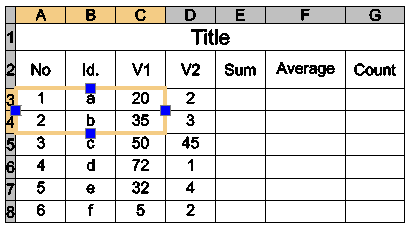
Poniższa tabela posiada zakres komórek od A1 do G8 (A1:G8).
- Scalamy ze sobą komórki z zakresu od A3 do C4.
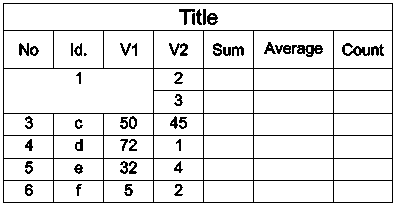
Po przeprowadzeniu scalenia, adres całego połączonego obszaru zostaje przypisany do komórki A3. Nowa scalona komórka wyświetla wartość wpisaną wcześniej w komórce A3.
Zmiana formatu danych w komórce tabeli
Każda komórka tabeli posiada przypisany odpowiedni format danych dopasowany do charakteru przechowywanych informacji.
Domyślnym ustawieniem dla danych umieszczanych w tabeli jest format Ogólny, który można zmienić w każdej chwili za pomocą palety Właściwości, albo za pomocą funkcji edycyjnych dostępnych w kontekstowej zakładce wstążki o nazwie Tabela.
Domyślnym ustawieniem dla danych umieszczanych w tabeli jest format Ogólny, który można zmienić w każdej chwili za pomocą palety Właściwości, albo za pomocą funkcji edycyjnych dostępnych w kontekstowym pasku narzędziowym Edycja tabeli.
Domyślnym ustawieniem dla danych umieszczanych w tabeli jest format Ogólny, który można zmienić w każdej chwili za pomocą palety Właściwości, albo za pomocą funkcji edycyjnych dostępnych w kontekstowym pasku narzędziowym Edycja tabeli.
Uwaga: Nie można zmieniać ustawień rodzaju danych w przypadku komórek zawierających formuły.
W komórkach tabeli dostępne są następujące formaty danych:
- Miara kąta
- Waluta
- Data
- Liczba dziesiętna
- Ogólne
- Notatka (Note)
- Procenty
- Punkt (Point)
- Liczba całkowita
Uwaga: W przypadku, gdy formuła nie jest w stanie zidentyfikować właściwego formatu danych, w komórce pojawia się oznaczenie "####".
W celu zmiany rodzaju danych komórki tabeli należy:
- W obszarze graficznym, wskazać punkt wewnątrz edytowanej komórki.
- Korzystając ze wstążki programu, wybrać z kontekstowej zakładki Tabela > Dane w tabeli wymagany format danych.
- Korzystając z kontekstowego paska narzędziowego Edycja tabeli, wybrać format danych z rozwijalnej listy w polu Dane.
- Korzystając z kontekstowego paska narzędziowego Edycja tabeli, wybrać format danych z rozwijalnej listy w polu Dane.
Umieszczanie formuł w tabelach
Podczas wprowadzania formuł w komórkach tabeli można korzystać z kilku poniższych metod:
- Ręczne wpisywanie wyrażeń definiujących formuły
- Wstawianie formuł z zastosowaniem narzędzi do obsługi formuł
- Wstawianie formuł za pomocą polecenia EdycjaKomorekTabeli (EditTableCell)
- Kopiowanie formuł z komórek tej samej tabeli lub innej tabeli
- Kopiowanie gotowych formuł z arkusza kalkulacyjnego
- Automatyczne wypełnianie komórek tabeli
Uwaga: Nie można umieszczać formuł w komórkach zablokowanych do edycji.
Ręczne wpisywanie wyrażeń definiujących formuły
W celu zdefiniowania formuły metodą ręcznego wpisywania należy:
Uwaga: Każde wyrażenie określające formułę musi zaczynać się od znaku równości (=).
- Wskazać w obszarze graficznym tabelę przeznaczoną do edycji.
- Wskazać punkt wewnątrz edytowanej komórki oraz wpisać znak równości (=).
- lub -
- Kliknąć dwukrotnie na wybraną komórkę tabeli.
Zostaje włączony tryb edycji tekstu a na ekranie pojawia się kontekstowy pasek narzędziowy z funkcjami edycyjnymi.
- Wskazać punkt wewnątrz edytowanej komórki oraz wpisać znak równości (=).
- Wpisać wyrażenie tworzące formułę.
Podczas edycji wyrażenia formuły można skorzystać z funkcji pokazanych na poniższych przykładach:
- =Sum(C3:D8) Dodaje do siebie wartości znajdujące się w obszarze wyznaczonym przez wiersze od 3 do 8, oraz kolumny C i D.
- =Average(C3:D8) Oblicza średnią arytmetyczną dla wartości znajdujących się w obszarze wyznaczonym przez wiersze od 3 do 8, oraz kolumny C i D.
- =Count(C3:D8) Podaje ilość komórek znajdujących się w obszarze wyznaczonym przez wiersze od 3 do 8, oraz kolumny C i D.
- =(C3+D3)/2 Dodaje wartości znajdujące się w komórkach C3 i D3, oraz dzieli otrzymany wynik przez 2.
- Nacisnąć Enter, aby otrzymać wynik obliczeń wykonanych na bazie przygotowanej formuły.
Wstawianie formuł z zastosowaniem narzędzi do obsługi formuł
W zależności od rodzaju wykorzystywanego aktualnie interfejsu programu, funkcje umieszczane w wybranej komórce tabeli można wybierać z rozwijalnej listy dostępnej w kontekstowym pasku narzędzi 'Edycja tabeli', albo w kontekstowej zakładce wstążki programu o nazwie 'Tabela'.
Funkcje umieszczane w wybranej komórce tabeli można wybierać z rozwijalnej listy dostępnej w kontekstowym pasku narzędzi 'Edycja tabeli'.
Funkcje umieszczane w wybranej komórce tabeli można wybierać z rozwijalnej listy dostępnej w kontekstowym pasku narzędzi 'Edycja tabeli'.
Korzystając z rozwijalnych list w kontekstowej zakładce wstążki Tabela, wybrać właściwe funkcje oraz określić format danych.
Korzystając z rozwijalnych list w kontekstowym pasku narzędziowym 'Edycja tabeli', wybrać właściwe funkcje oraz określić format danych.
Korzystając z rozwijalnych list w kontekstowym pasku narzędziowym 'Edycja tabeli', wybrać właściwe funkcje oraz określić format danych.
- Rozwijalna lista Dane
 : Wyświetla zakres dostępnych formatów danych możliwych do zastosowania w komórkach tabeli.
 - Rozwijalna lista Formuła
 : Wyświetla zakres dostępnych funkcji możliwych do umieszczenia w komórkach tabeli.
W celu zdefiniowania formuły za pomocą narzędzi do obsługi formuł należy:
- Wskazać punkt wewnątrz edytowanej komórki.
- Wykonać jedną z poniższych czynności:
- Korzystając z kontekstowej zakładki wstążki o nazwie Tabela, wybrać funkcję z rozwijalnej listy w polu Formuła.
- Korzystając z kontekstowego paska narzędziowego Edycja tabeli, wybrać funkcję z rozwijalnej listy w polu Formuła.
- Nacisnąć prawy przycisk myszy w obszarze edytowanej komórki, oraz wybrać z menu kontekstowego 'Formuła' jedną z opcji: Suma, Średnia, Licznik, lub Komórka.
- Określić komórkę lub zakres komórek tabeli, który ma zostać powiązany z definiowaną funkcją.
- Nacisnąć Enter, aby otrzymać wynik obliczeń wykonanych na bazie przygotowanej formuły.
Wstawianie formuł za pomocą polecenia 'EdycjaKomorekTabeli (EditTableCell)'
Podczas definiowania wyrażeń umieszczanych w tabelach można również korzystać z funkcji EdycjaKomorekTabeli (EditTableCell), umożliwiającej wstawianie formuł oraz określanie właściwego formatu danych edytowanych komórek.
W celu wstawiania formuły za pomocą polecenia 'EdycjaKomorekTabeli' należy:
- Wpisać w linii poleceń KomorkaTabeliEdycja (EditTableCell)
- Wskazać w obszarze graficznym tabelę przeznaczoną do edycji.
- Wpisać w linii poleceń adres edytowanej komórki z zastosowaniem formatu An, gdzie A oznacza literę kolumny tabeli, a n numer wiersza tabeli.
- Wybrać opcję Formuła.
- Określić jedną z poniższych opcji definiujących formułę wstawianą w edytowanej komórce:
- Suma, Średnia, Licznik: Umieszcza wybraną funkcję w formule edytowanej komórki.
W celu określenia zakresu komórek wymaganego dla wybranej funkcji należy:
- W obszarze graficznym, wskazać punkt wewnątrz komórki znajdującej się na początku zaznaczanego zakresu.
- Wskazać punkt wewnątrz komórki znajdującej się na końcu zaznaczanego zakresu.
Wybrany zakres komórek pojawia się w postaci argumentu definiowanej funkcji.
- Nacisnąć Enter, aby otrzymać wynik obliczeń wykonanych na bazie przygotowanej formuły.
- Komórka: Umieszcza w edytowanej formule adres odczytany ze wskazanej komórki.
- Wybrać opcję Komórka.
- W obszarze graficznym, wskazać punkt wewnątrz wybranej komórki tabeli.
Adres wskazanej komórki pojawia się w edytowanym wyrażeniu.
- Nacisnąć Enter, aby otrzymać wynik obliczeń wykonanych na bazie przygotowanej formuły.
Uwaga: Opcja Komórka pozwala również na odczytanie adresu komórki znajdującej się w innej tabeli umieszczonej w tym samym rysunku.
- Równanie: Włącza tryb edycji formuły oraz wstawia znak równości rozpoczynający wprowadzanie kolejnych funkcji. Wpisać pozostałe elementy definiowanego wyrażenia oraz nacisnąć Enter, aby otrzymać wynik obliczeń wykonanych na bazie przygotowanej formuły.
- Wyjście: Kończy tryb edycji komórek tabeli.
- Suma, Średnia, Licznik: Umieszcza wybraną funkcję w formule edytowanej komórki.
- Powtórzyć krok 5 w razie potrzeby.
- Wybrać opcję Wyjście, aby zakończyć wykonywanie polecenia.
W celu zmiany formatu danych komórek tabeli należy:
- Wpisać w linii poleceń KomorkaTabeliEdycja (EditTableCell)
- Wskazać w obszarze graficznym tabelę przeznaczoną do edycji.
- Określić zakres komórek zgodny z formatem An lub An:An, gdzie A oznacza wskaźnik kolumny, natomiast n oznacza numer wiersza.
- Wybrać opcję Format danych.
- Wybrać właściwy format danych dla zaznaczonych komórek spośród dostępnych opcji: Kąt, Waluta, Data, Liczba dziesiętna, Ogólny, Notatka, Procenty, Punkt, Liczba całkowita.
- Wybrać opcję Wyjście, aby opuścić tryb wyboru formatu danych.
- Wybrać opcję Wyjście, aby zakończyć wykonywanie polecenia.
Kopiowanie formuł pomiędzy komórkami tabeli
Zakres narzędzi edycyjnych przeznaczonych do obsługi tabeli pozwala na wykorzystanie istniejących formuł poprzez kopiowanie pomiędzy komórkami tej samej tabeli. Adresy komórek występujące w argumentach funkcji wchodzących w skład kopiowanych formuł, zostają dopasowane do nowego położenia określonego przez komórkę docelową.
W celu zablokowania zmiany adresów komórek wykorzystywanych w formułach, należy wprowadzić znak dolara ($) przed oznaczeniami kolumn i/lub wierszy, które mają pozostać niezmienione podczas kopiowania.
Przykład:
Poniższa tabela pokazuje działanie systemu blokowania adresów komórek za pomocą znaku dolara ($):
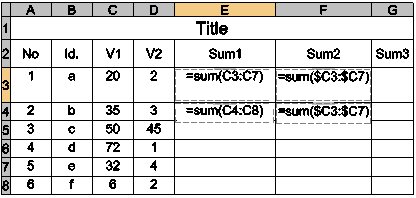
- Zawartość komórki E3: Sum(C3:C7)
Po skopiowaniu tej formuły do komórki E4, adresy komórek widoczne w argumentach funkcji zostaną zmienione: Sum(C4:C8).
- Zawartość komórki F3: Sum($C3:$C7)
Po skopiowaniu tej formuły do komórki F4, adresy komórek widoczne w argumentach funkcji nie zostają zmienione: Sum($C3:$C7).
Temat główny