Edycja atrybutów bloku (wariant linii poleceń -EdycjaAtrybutuBloku)
Polecenie -EdycjaAtrybutuBloku (-EditBlockAttribute) służy do modyfikowania wartości atrybutów oraz właściwości tekstu atrybutów, przypisanych do wielu bloków tego samego typu umieszczonych w rysunku.
Jest to wariant polecenia EdycjaAtrybutuBloku (EditBlockAttribute) używany w oknie poleceń.
Funkcja umożliwia zmianę wartości zarówno wszystkich atrybutów, jak również tylko wybranych, przypisanych do wskazanego bloku, albo do wszystkich bloków danego typu znajdujących się w rysunku. Pozwala także możliwość na modyfikowanie położenia, wysokości, kąta nachylenia, oraz stylu tekstu atrybutu, przy czym zmiany tego typu mogą być wprowadzane jedynie w odniesieniu do pojedynczych bloków.
W celu wybrania atrybutów z użyciem ich nazw oraz wartości, zaleca się stosowanie symbolu gwiazdki (*), ułatwiającego filtrowanie oraz wyszukiwanie właściwych obiektów. Po dokonaniu wyboru za pomocą okna, zaznaczone zostają tylko atrybuty, których nazwy i wartości spełniają określone kryteria filtrowania.
Funkcja pozwala na prowadzenie edycji w dwóch poniższych trybach:
Uwaga: Wartości atrybutów przypisanych do bloków umieszczonych na zablokowanych warstwach nie mogą być modyfikowane.
W celu przeprowadzenia modyfikacji w trybie indywidualnym należy:
Podczas trybu indywidualnej edycji, można modyfikować wszystkie atrybuty bloku, albo tylko niektóre z nich. Poza edycją wartości atrybutu, funkcja pozwala dodatkowo na zmianę właściwości tekstu atrybutu, takich jak: położenie, wysokość, kąt nachylenia oraz styl tekstu.
Uwaga: Modyfikowane atrybuty muszą być widoczne, oraz muszą leżeć na płaszczyźnie równoległej do aktualnego układu współrzędnych.
- Wpisać w linii poleceń -EdycjaAtrybutuBloku (-EditBlockAttribute)
- Wybrać opcję Tak, oraz nacisnąć Enter, aby zatwierdzić tryb indywidualnej edycji atrybutów.
- Wpisać nazwę bloku do edycji, oraz nacisnąć Enter.
Istnieje możliwość równoczesnego wybrania kilku bloków. W tym celu należy skorzystać z metody rozszerzonego wyszukiwania z użyciem symbolu *, zastępującego część znaków w nazwie bloku. Na przykład, wpisanie ciągu znaków "A*", pozwala na wybranie wszystkich bloków, których nazwy zaczynają się od litery A.
- Wpisać nazwę atrybutu, oraz nacisnąć Enter.
Istnieje możliwość równoczesnego wybrania kilku atrybutów. W tym celu należy skorzystać z metody rozszerzonego wyszukiwania z użyciem symbolu *, zastępującego część znaków w nazwie atrybutu. Na przykład, wpisanie ciągu znaków "A*", pozwala na wybranie wszystkich atrybutów, których nazwy zaczynają się od litery A.
- Wprowadzić wartość atrybutu, oraz nacisnąć Enter.
 Należy pamiętać, że w wartościach atrybutów rozróżniane są duże oraz małe litery.
 - Określić w obszarze graficznym bloki, których atrybuty mają zostać zmienione, oraz nacisnąć Enter.
Wszystkie atrybuty spełniające określone kryteria zostają zaznaczone. Edycja rozpoczyna się od atrybutu wskazanego w pierwszej kolejności. W celu przejścia do kolejnego atrybutu należy skorzystać z opcji Następny atrybut.
- Poza edycją wartości bieżącego atrybutu, opcjonalnie można także zmienić właściwości tekstu przypisanego do atrybutu.
W celu modyfikacji lub zastąpienia wartości aktualnie wybranego atrybutu należy:
- Wybrać opcję Wartość, oraz nacisnąć Enter.
- Wybrać jedną z dwóch dostępnych opcji:
- Zmień: Zamienia określony fragment dotychczasowego ciągu znaków przypisanych do wartości atrybutu na nową wartość.
- Zastąp: Zamienia cały dotychczasowy ciąg znaków przypisanych do wartości atrybutu na nową wartość.
W celu zmiany położenia tekstu atrybutu należy skorzystać z poniższych opcji:
- Punkt wstawienia: Umożliwia określenie nowego punktu bazowego dla atrybutu. Uwaga: W przypadku atrybutu, który podczas procesu definiowania nie został zablokowany w obrębie bloku, istnieje możliwość zmiany położenia punktu bazowego tekstu, poprzez wskazanie oraz przesunięcie odpowiedniego uchwytu obiektowego.
- Warstwa: Pozwala na przeniesienie atrybutu na inną warstwę.
- Obrót tekstu: Zmienia kąt obrotu tekstu atrybutu.
W celu zmiany formatowania tekstu atrybutu należy skorzystać z poniższych opcji:
- Wysokość: Modyfikuje wysokość tekstu atrybutu.
- Styl tekstu: Pozwala na zmianę stylu tekstu.
- Kolor linii: Zmienia kolor tekstu. Można skorzystać z domyślnych ustawień Jak warstwa oraz Jak blok, albo wprowadzić kod dowolnego koloru z palety RGB. W celu zdefiniowania rzeczywistego koloru RGB, należy dla każdego koloru (czerwony, zielony, niebieski) wprowadzić odpowiednie wartości z przedziału od 0 do 255, oddzielone do siebie przecinkami (np. 127,0,127).
- Po zakończeniu modyfikacji jednego atrybutu, wybrać opcję Następny atrybut, aby przejść do edycji kolejnego atrybutu.
- Powtórzyć krok 8 oraz 9, jeśli jest to wymagane. Polecenie zostaje zakończone, jeśli nie ma już żadnych zaznaczonych atrybutów wymagających modyfikacji.
W celu przeprowadzenia równoczesnej modyfikacji kilku atrybutów należy:
W zależności od wybranych ustawień, modyfikacja może obejmować tylko widoczne atrybuty, lub też widoczne i niewidoczne.
Funkcja umożliwia zastąpienie określonego ciągu znaków, występującego w polu wartości wszystkich wybranych atrybutów, przez inny ciąg znaków wprowadzony podczas edycji.
- Wpisać w linii poleceń -EdycjaAtrybutuBloku (-EditBlockAttribute)
- Wybrać opcję Nie, oraz nacisnąć Enter, aby zatwierdzić tryb równoczesnej edycji kilku atrybutów.
- Wybrać opcję Tak, jeśli edycja ma obejmować tylko widoczne atrybuty, albo opcję Nie, jeśli mają być edytowane atrybuty widoczne oraz niewidoczne.
- Wpisać nazwę bloku do edycji, oraz nacisnąć Enter.
Istnieje możliwość równoczesnego wybrania kilku bloków. W tym celu należy skorzystać z metody rozszerzonego wyszukiwania z użyciem symbolu *, zastępującego część znaków w nazwie bloku. Na przykład, wpisanie ciągu znaków "A*", pozwala na wybranie wszystkich bloków, których nazwy zaczynają się od litery A.
- Wpisać nazwę atrybutu, oraz nacisnąć Enter.
- Wprowadzić wartość atrybutu, oraz nacisnąć Enter. Należy pamiętać, że w wartościach atrybutów rozróżniane są duże oraz małe litery.
- Określić w obszarze graficznym bloki, których atrybuty mają zostać zmienione.
- Nacisnąć Enter.
- Wpisać ciąg znaków, który ma być zastąpiony, oraz nacisnąć Enter.
- Wpisać ciąg znaków, który ma zastąpić określony wcześniej istniejący fragment, oraz nacisnąć Enter.
Przykład:
Poniższe bloki posiadają jeden wspólny atrybut o nazwie "Przekrój", pokazujący numer detalu rysunkowego.
Stare wartości: AB1, AB2, AB3
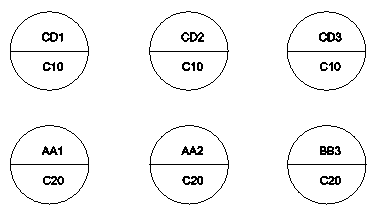
Nowe wartości: CD1, CD2, CD3
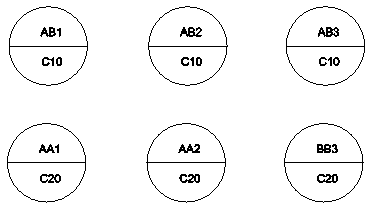
Należy wpisać "A*", aby skorzystać z opcji rozszerzonego filtrowania podczas wybierania atrybutów wymagających zmiany wartości.
Następnie, należy zaznaczyć oknem wszystkie bloki.
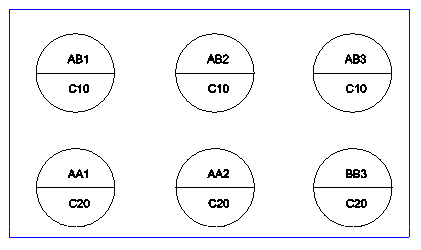
W linii poleceń pojawia się informacja, że zostały wybrane 3 atrybuty spełniające narzucone kryteria wyszukiwania.
Zmiana wartości zostanie wprowadzona we wszystkich 3 zaznaczonych atrybutach.
Uruchamianie komendy
Polecenie: -EdycjaAtrybutuBloku
Tematy powiązane