Rysowanie polilinii
Polilinia jest jednym z podstawowych elementów rysunkowych, składającym się z połączonych segmentów liniowych lub łukowych. Poszczególne segmenty polilinii mogą mieć różne szerokości oraz różne ustawienia wypełnienia. Domyślnym typem segmentu polilinii jest segment liniowy.
Utworzone elementy polilinii można później modyfikować na kilka sposobów.
- Skorzystanie z dostępnych uchwytów obiektowych pozwala na przenoszenie, dodawanie, oraz usuwanie wierzchołków edytowanej polilinii. W ramach prowadzonej edycji można także zamienić proste segmenty polilinii na segmenty łukowe, jak również segmenty łukowe na proste.
- Polecenie EdycjaPolilinii (EditPolyLine) umożliwia zmianę szerokości całej polilinii lub wprowadzenie nachylenia wszystkich segmentów polilinii. Funkcja pozwala także na otworzenie zamkniętej polilinii, albo zamknięcie otwartej polilinii.
Uwaga: Paleta Właściwości udostępnia kilka funkcji edycyjnych przeznaczonych do modyfikacji polilinii.
Korzystanie ze stylów linii w poliliniach
Funkcjonalność programu pozwala na określenie sposobu rysowania oraz łączenia segmentów w narożnikach polilinii.
W celu narysowania polilinii należy:
- Korzystając z menu, wybrać Rysowanie > Polilinia, albo wpisać Polilinia (Polyline)
- Określić w obszarze graficznym punkt początkowy dla pierwszego segmentu polilinii.
- Wybrać opcję dla kolejnego segmentu:
- Zaokrąglone: Zmienia typ segmentu na łukowy.
 Kierunek rysowania łuków można zmieniać przez włączanie lub wyłączanie opcji Zgodnie z ruchem wskazówek zegara, określającej dodatni kierunek przyrostu wartości kątowych (więcej informacji na ten temat z sekcji Ustawianie jednostek oraz dokładności). Naciśnięcie przycisku Ctrl podczas określania kąta pozwala na wybranie przeciwnego kierunku rysowania łuku.
 - Kąt: Definiuje segment łukowy za pomocą kąta mierzonego od punktu początkowego.
- Środek: Definiuje segment łukowy na bazie punktu środkowego łuku.
- Kierunek: Definiuje segment łukowy za pomocą kierunku stycznego w punkcie początkowym.
- Połowa szerokości: Tworzy pogrubione linie przez określenie połowicznej szerokości segmentu w punkcie początkowym i końcowym.
- Linia: Zmienia typ segmentu na liniowy.
- Promień: Definiuje segment łukowy za pomocą promienia łuku.
- Przez punkt: Określa punkt pośredni przez jaki ma przechodzić kolejny segment łukowy.
- Cofnij: Usuwa ostatnio wprowadzony segment.
- Szerokość: Tworzy pogrubione linie lub łuki przez określenie szerokości segmentu w punkcie początkowym i końcowym.
- Zaokrąglone: Zmienia typ segmentu na łukowy.
- Określić punkt końcowy segmentu.
- Wykonać jedną z poniższych czynności:
- Powtórzyć kroki 3 oraz 4 dla określenia kolejnych segmentów.
- Po utworzeniu przynajmniej dwóch segmentów, wybrać opcję Zamknij w celu utworzenia zamkniętej polilinii, albo nacisnąć Enter.
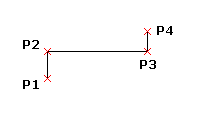
W celu narysowania wypełnionego segmentu polilinii należy:
- Korzystając z menu, wybrać Rysowanie > Polilinia, albo wpisać Polilinia (Polyline)
- Określić w obszarze graficznym punkt początkowy dla pierwszego segmentu polilinii.
- Wybrać opcję Szerokość.
- Wpisać początkową szerokość segmentu.
- Wpisać końcową szerokość segmentu.
- Określić punkt końcowy segmentu.
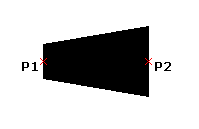
Ustawiona szerokość końcowa obowiązuje dla każdego kolejnego segmentu polilinii, dopóki nie zostanie ponownie zmieniona za pomocą opcji Szerokość.
W celu narysowania łukowego segmentu polilinii na bazie trzech punktów należy:
- Korzystając z menu, wybrać Rysowanie > Polilinia, albo wpisać Polilinia (Polyline)
- Określić w obszarze graficznym punkt początkowy dla pierwszego segmentu polilinii.
- Wybrać opcję Łuk.
- Wybrać opcję Przez punkt.
- Określić punkt pośredni oraz punkt końcowy łuku.
W celu narysowania łukowego segmentu polilinii na bazie punktu środkowego należy:
- Korzystając z menu, wybrać Rysowanie > Polilinia, albo wpisać Polilinia (Polyline)
- Określić w obszarze graficznym punkt początkowy dla pierwszego segmentu polilinii.
- Wybrać opcję Łuk.
- Wybrać opcję Środek.
- Określić punkt środkowy łuku.
- Określić punkt końcowy łuku, lub wybrać jedną z poniższych opcji:
- Kąt: Określa kąt od punktu początkowego.
- Długość: Określa długość cięciwy łuku.
W celu narysowania łukowego segmentu polilinii na bazie promienia łuku oraz trzech punktów, należy:
- Korzystając z menu, wybrać Rysowanie > Polilinia, albo wpisać Polilinia (Polyline)
- Określić w obszarze graficznym punkt początkowy dla pierwszego segmentu polilinii.
- Wybrać opcję Łuk.
- Wybrać opcję Promień.
- Określić promień oraz punkt końcowy łuku.
W celu narysowania łukowego segmentu polilinii na bazie promienia łuku, kąta, kierunku cięciwy oraz dwóch punktów należy:
- Korzystając z menu, wybrać Rysowanie > Polilinia, albo wpisać Polilinia (Polyline)
- Określić w obszarze graficznym punkt początkowy dla pierwszego segmentu polilinii.
- Wybrać opcję Łuk.
- Wybrać opcję Promień.
- Określić promień łuku.
- Wybrać opcję Kąt.
- Określić wartość kąta.
- Określić w obszarze graficznym kierunek cięciwy oraz punkt końcowy łuku.
W celu narysowania łukowego segmentu polilinii na bazie kąta w punkcie początkowym oraz punktu końcowego należy:
- Korzystając z menu, wybrać Rysowanie > Polilinia, albo wpisać Polilinia (Polyline)
- Określić w obszarze graficznym punkt początkowy dla pierwszego segmentu polilinii.
- Wybrać opcję Łuk.
- Wybrać opcję Kąt.
- Określić dodatnią lub ujemną wartość kąta.
- Określić punkt końcowy łuku, lub wybrać jedną z poniższych opcji:
- Środek: Określa punkt środkowy łuku.
- Promień: Określa promień i kierunek cięciwy łuku.
W celu narysowania łukowego segmentu polilinii na bazie kierunku stycznego w punkcie początkowym oraz punktu końcowego należy:
- Korzystając z menu, wybrać Rysowanie > Polilinia, albo wpisać Polilinia (Polyline)
- Określić w obszarze graficznym punkt początkowy dla pierwszego segmentu polilinii.
- Wybrać opcję Łuk.
- Wybrać opcję Kierunek.
- Określić w obszarze graficznym kierunek styczny w punkcie początkowym oraz określić punkt końcowy łuku.
Uruchamianie komendy
Polecenie: Polilinia (Polyline)
Menu: Rysowanie > Polilinia