Dzielenie obiektów
Polecenie Podziel (Split) służy do usuwania fragmentu elementu pomiędzy dwoma zaznaczonymi punktami.
Zastosowanie funkcji Podziel (Split) pozwala na wykonywanie następujących czynności:
- Usuwanie części elementu pomiędzy dwoma wskazanymi punktami
- Tworzenie przerwy w istniejących obiektach w celu umieszczenia tekstu lub symbolu
- Dzielenie wielu elementów przy użyciu innych obiektów rozdzielających
Polecenie można stosować w odniesieniu do linii, okręgów, łuków, polilinii, elips, splajnów, linii nieskończonych oraz półprostych, ale nie można go stosować do modyfikacji linii warstwowych.
 Przed rozpoczęciem korzystania z polecenia należy sprawdzić, czy funkcja przyciągania do elementów (ESnap) została włączona. Zastosowanie odpowiednio dobranego trybu przyciągania ułatwia prawidłowy wybór punktu przerwania.
Polecenie Podziel (Split) służy do usuwania fragmentu elementu pomiędzy dwoma zaznaczonymi punktami. Funkcja Podziel (Split) może być używana jako narzędzie konstrukcyjne, albo jako narzędzie edycyjne pozwalające na tworzenie przerwy w istniejących obiektach, potrzebnej do umieszczenia tekstu lub symbolu. Polecenie można stosować w odniesieniu do linii, okręgów, łuków, polilinii, elips, splajnów, linii nieskończonych oraz półprostych, ale nie można go stosować do modyfikacji linii warstwowych.
W celu usunięcia fragmentu wybranego obiektu należy:
- Korzystając z menu, wybrać Modyfikacja > Podziel, albo wpisać Podziel (Split)
- Wybrać w obszarze graficznym element przeznaczony do podzielenia.
Wskazany punkt jest traktowany jako pierwszy punkt przerwania.
- Wskazać drugi punkt przerwania definiujący usuwany wycinek elementu.
Opcja Pierwszy punkt pozwala na ponowne wybranie pierwszego punktu przerwania, a następnie drugiego punktu przerwania.
Fragment elementu pomiędzy wskazanymi punktami zostaje usunięty.
W celu odcięcia końcowego fragmentu obiektu należy:
- Korzystając z menu, wybrać Modyfikacja > Podziel, albo wpisać Podziel (Split)
- Wskazać w obszarze graficznym punkt wyznaczający nowe zakończenie elementu.
- Wskazać drugi punkt poza aktualnym końcem elementu.
Końcowy fragment elementu od wskazanego punktu zostaje usunięty.
W celu podzielenia wybranego obiektu na dwie części należy:
- Korzystając z menu, wybrać Modyfikacja > Podziel, albo wpisać Podziel (Split)
- Wskazać w obszarze graficznym pierwszy punkt, wyznaczający miejsce podziału modyfikowanego elementu.
- Wpisać @, aby drugi punkt został określony w tym samym miejscu, co punkt zdefiniowany we wcześniejszym kroku.
Modyfikowany obiekt zostaje podzielony na dwa oddzielne fragmenty, bez usuwania jakiegokolwiek fragmentu. Taka funkcjonalność jest przydatna, gdy istnieje potrzeba rozdzielenia elementu w miejscu przecięcia z innym obiektem.
Uwaga: W pasku narzędzi Modyfikacja znajduje się specjalna ikona
 pozwalająca na rozdzielenie elementu przez wskazanie pojedynczego punktu podziału.
W celu równoczesnego podzielenia kilku obiektów w wielu punktach należy:
- Korzystając z menu, wybrać Modyfikacja > Podziel, albo wpisać Podziel (Split)
- Wybrać opcję Wiele.
- Zaznaczyć w obszarze graficznym elementy przeznaczone do podzielenia, oraz nacisnąć Enter.
- Wskazać jeden lub kilka elementów rozdzielających, oraz nacisnąć Enter.
Modyfikowane elementy zostają podzielone w punktach przecięcia z obiektami rozdzielającymi.
Uwaga: Poszczególne części podzielonych elementów nie zostają automatycznie usunięte. W razie potrzeby należy usunąć je ręcznie.
Przykład
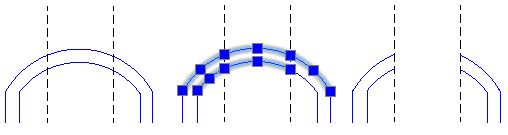
Uruchamianie komendy
Polecenie: Podziel (Split)
Menu: Modyfikacja > Podziel