Edycja komórek tabeli
Modyfikacja układu tabeli obejmuje wstawianie, łączenie, usuwanie i zmianę rozmiaru komórek, wierszy, oraz kolumn tabeli. Zmiany mogą być wprowadzane bezpośrednio w komórkach tabeli, albo za pomocą polecenia KomorkaTabeliEdycja (EditTableCell).
Uchwyty obiektowe przypisane do całej tabeli, oraz do poszczególnych komórek tabeli, udostępniają dodatkowe funkcje przeznaczone do modyfikacji tego typu elementów.
W celu edycji komórek tabeli należy:
- Wybrać jedną lub więcej komórek tabeli do edycji:
- Wskazać przez kliknięcie jedną z komórek tabeli
- lub -
- Przytrzymać klawisz Shift, oraz zaznaczyć kilka komórek tabeli
- lub -
- Zaznaczyć cały wiersz lub kolumnę tabeli przez wskazanie numeru wiersza lub nagłówka kolumny
Zaznaczone komórki zostają podświetlone, pojawiają się uchwyty obiektowe, oraz numery wierszy i nagłówki kolumn. Zostają wyświetlone nagłówki kolumn oraz oznaczenia wierszy.
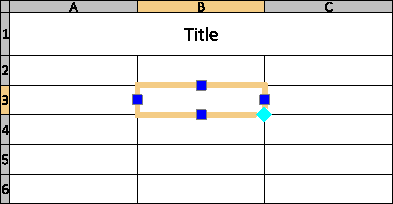
Na ekranie pojawia się pasek narzędziowy z funkcjami edycyjnymi.

- Wskazać przez kliknięcie jedną z komórek tabeli
- Skorzystać z funkcji dostępnych w kontekstowym pasku narzędziowym Edycja komórek tabeli w celu wprowadzenia wymaganych modyfikacji w komórkach tabeli.
- W zależności od rodzaju używanego interfejsu użytkownika (menu lub wstążka), należy zmodyfikować tabelę przy użyciu:
- Funkcji dostępnych w pasku narzędziowym Edycja tabeli.
- Funkcji dostępnych w zakładce wstążki o nazwie Tabela.
- Dopasować szerokość zaznaczonej kolumny za pomocą lewego lub prawego uchwytu, oraz zmienić wysokość zaznaczonego wiersza za pomocą górnego lub dolnego uchwytu.
- Nacisnąć prawy klawisz myszy, aby uzyskać dostęp do dodatkowych opcji:
- Edycja tekstu: Otwiera kontekstowy pasek narzędziowy Edycja notatki.
- Skasuj zawartość komórki: Usuwa tekst z zaznaczonych komórek.
- Właściwości. Umożliwia modyfikację właściwości komórek za pomocą palety Właściwości.
- Wskazać dowolny punkt poza obszarem tabeli w celu zakończenia edycji.
 W celu umieszczenia tego samego tekstu w wielu komórkach tabeli, należy zaznaczyć te komórki, a następnie korzystając z palety Właściwości, wpisać wprowadzany tekst w polu Dane znajdującym się w sekcji Tekst. W ten sam sposób można również ustawić dla wielu komórek taki sam kolor tekstu, wysokość tekstu, oraz styl tekstu.
W celu zmodyfikowania sposobu wyświetlania krawędzi tabeli należy:
- Wybrać jedną lub więcej komórek tabeli do edycji:
- Wskazać przez kliknięcie jedną z komórek tabeli
- lub -
- Przytrzymać klawisz Shift, oraz zaznaczyć kilka komórek tabeli
- lub -
- Zaznaczyć cały wiersz lub kolumnę tabeli przez wskazanie numeru wiersza lub nagłówka kolumny
Zaznaczone komórki zostają podświetlone, pojawiają się uchwyty obiektowe, oraz numery wierszy i nagłówki kolumn.
Na ekranie pojawia się pasek narzędziowy z funkcjami edycyjnymi.
- Wskazać przez kliknięcie jedną z komórek tabeli
- Wykonać jedną z poniższych czynności:
- Korzystając z paska narzędziowego Edycja notatki, należy wybrać Format komórki
 .
. - Korzystając ze wstążki, należy wybrać Tabela > Komórka > Format komórki.
- Korzystając z paska narzędziowego Edycja notatki, należy wybrać Format komórki
- Korzystając z paska narzędziowego Edycja notatki, należy wybrać Format komórki .
- Ustawić format zaznaczonych komórek za pomocą okna dialogowego Format komórki:
- Kolor linii: Ustala kolor dla krawędzi tabeli.
- Styl linii: Ustala styl linii dla krawędzi tabeli.
- Szerokość linii: Pozwala ustalić szerokość linii dla krawędzi tabeli.
- Zastosuj do: Przypisuje ustalony kolor linii, styl linii, oraz szerokość linii, do wybranych krawędzi tabeli.
Uwaga: W przypadku wybrania opcji JakBlok (ByBlock), ustawienia dotyczące linii tworzących krawędzie tabeli zostają dopasowane do stylu tabeli.
W celu edycji komórek tabeli za pomocą polecenia 'KomorkaTabeliEdycja', należy:
- Wpisać w linii poleceń KomorkaTabeliEdycja (EditTableCell)
- Wskazać komórkę tabeli.
- Określić zakres komórek zgodny z formatem An lub An:An, gdzie A oznacza wskaźnik kolumny, natomiast n oznacza numer wiersza.
- Na przykład, C3 lub B2:D5.
- Wprowadzić modyfikacje komórek tabeli korzystając z opcji Wstaw, Usuń, Rozmiar, Scal, oraz Cofnij scalenie.
- Wszystkie powyższe opcje polecenia KomorkaTabeliEdycja (EditTableCell) można również wybierać z rozwijalnej listy obok wskaźnika.
- Wybrać opcję Wyjście, aby zakończyć polecenie.
W celu modyfikacji wyglądu tabeli za pomocą uchwytów obiektowych należy:
- Wskazać przez kliknięcie ramkę tabeli przeznaczoną do modyfikacji.
- Po prawidłowym wskazaniu tabeli, na ekranie pojawiają się uchwyty obiektowe.
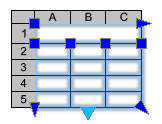
- Skorzystać z właściwych uchwytów obiektowych, aby wprowadzić potrzebne zmiany w tabeli:
-
Położenie uchwytu obiektowego Opis działania Lewy górny narożnik Przesuwa całą tabelę Prawy górny narożnik Rozciąga tabelę w poziomie Lewy dolny narożnik Rozciąga tabelę w pionie Prawy dolny narożnik Rozciąga tabelę w poziomie i w pionie Góra kolumny Dopasowuje szerokość kolumn - Wskazać dowolny punkt poza obszarem tabeli w celu zakończenia modyfikacji wyglądu tabeli.
Dwukrotne kliknięcie na uchwyt obiektowy umożliwia przenoszenie, obracania, skalowanie, oraz kopiowanie całej tabeli. Więcej na ten temat w sekcji Modyfikacja za pomocą uchwytów obiektowych.
Uruchamianie komendy
Polecenie: EdycjaKomorekTabeli (EditTableCell)
Menu: Modyfikacja > Obiekt > Komórki tabeli