Stosowanie różnych metod zaznaczania obiektów
Jeśli w trakcie wykonywania polecenia programu pojawia się wezwanie do zaznaczenia obiektów rysunkowych, należy skorzystać z jednej z dostępnych opcji selekcji elementów omówionych w poniższej tabeli (w nawiasie został podany skrót dla każdej opcji wyboru).
| OZawiera (OZ) | Zaznacza wszystkie elementy leżące w całości wewnątrz prostokąta wyznaczonego przez dwa punkty. |
|---|---|
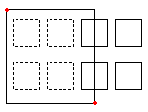 |
Opcja OZawiera (OknoZawiera) uruchamia selekcję za pomocą prostokąta zdefiniowanego przez dwa przeciwległe narożniki. Należy umieścić wskaźnik w punkcie określającym pierwszy narożnik okna wyboru, oraz zatwierdzić jego położenie przez naciśnięcie przycisku myszy. Następnie, wskazać punkt określający drugi narożnik w taki sposób, aby wszystkie zaznaczane obiekty znalazły się wewnątrz okna wyboru. |
| OPrzecina (OP) | Zaznacza wszystkie elementy leżące wewnątrz prostokąta wyznaczonego przez dwa punkty. Wybrane zostają również obiekty przecinające krawędź prostokąta. |
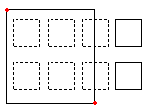 |
Opcja OPrzecina (Okno Przecina) uruchamia selekcję za pomocą prostokąta, w trakcie której zostają zaznaczone obiekty leżące w całości lub częściowo wewnątrz zdefiniowanego prostokąta. Należy wskazać za pomocą wskaźnika punkty definiujące okno wyboru w taki sposób, aby wszystkie zaznaczane obiekty znalazły się wewnątrz okna wyboru lub przecinały jego krawędzie. |
| WZawiera (WZ) | Zaznacza wszystkie elementy leżące wewnątrz wielokąta wyznaczonego przez wskazywane punkty. |
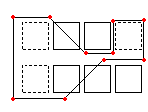 |
Podobnie jak w przypadku trybu OZawiera, opcja WZawiera (WielokątZawiera) powoduje zaznaczenie wszystkich obiektów umieszczonych w całości wewnątrz zakreślonego obszaru wyboru. Inaczej niż w przypadku trybu OZawiera, opcja WZawiera (WielokątZawiera) pozwala na zakreślenie obszaru o nieregularnym kształcie, wytyczonego z zastosowaniem nieograniczonej liczby punktów tworzących wierzchołki. W celu zaznaczenia obiektów w trybie WZawiera, należy wskazać kolejne wierzchołki w taki sposób, aby utworzony kształt obejmował wszystkie wybierane obiekty. Linie tworzące wielokąt mogą przecinać się ze sobą oraz tworzyć zamknięte pętle. Nacisnąć Enter, aby zatwierdzić kształt obszaru wyboru. Zaznaczone zostają wszystkie elementy położone wewnątrz utworzonego wielokąta. |
| WPrzecina (WP) | Zaznacza wszystkie elementy leżące wewnątrz wielokąta wyznaczonego przez wskazywane punkty. Wybrane zostają również obiekty przecinające krawędź wielokąta. |
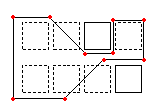 |
Opcja WPrzecina (WielokątPrzecina) pozwala na zakreślenie obszaru o nieregularnym kształcie, wytyczonego z zastosowaniem nieograniczonej liczby punktów tworzących wierzchołki. Zaznaczone zostają wszystkie elementy położone wewnątrz utworzonego wielokąta lub przecinające jego boki. Należy wskazać kolejne wierzchołki obszaru wyboru. Zarys powstającego wielokąta jest widoczny podczas określania kolejnych wierzchołków. Linie tworzące wielokąt mogą przecinać się ze sobą oraz tworzyć zamknięte pętle. Nacisnąć Enter, aby zatwierdzić kształt obszaru wyboru. Zaznaczone zostają wszystkie elementy położone wewnątrz utworzonego wielokąta, oraz przecinające jego krawędzie. |
| Łamana (MA) | Zaznacza wszystkie elementy przecięte tymczasowym elementem w kształcie łamanej. Tryb 'Łamana' działa podobnie do opcji 'WPrzecina' ale nie tworzy zamkniętego obszaru wyboru. |
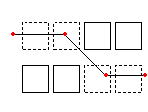 |
Tryb Łamana jest bardzo efektywnym sposobem zaznaczania elementów w trybie przecinania. Wybierane elementy nie muszą znajdować się wewnątrz okna wyboru ani przecinać jego krawędzi, lecz wystarczy, że zostaną przecięte jedną z linii tworzących segmenty łamanej. Podczas określenia wierzchołków łamanej można wykorzystać nieograniczoną ilość punktów definiujących wierzchołki. Poszczególne odcinki łamanej mogą przecinać się ze sobą. Nacisnąć Enter, aby zatwierdzić kształt łamanej. Zaznaczone zostają wszystkie elementy przecinające zarys łamanej. |
| Poprzedni (PO) | Zaznacza ponownie elementy wybrane podczas ostatniej selekcji. |
Opcja Poprzedni umożliwia przywołanie ostatnio zaznaczonego zbioru wskazań. Uwaga: Podobnie jak w przypadku opcji Ostatni oraz Wszystko, obiekty znajdujące się na zamrożonej warstwie nie zostają zaznaczone, a elementy na zablokowanych warstwach zostają zaznaczone ale nie mogą być modyfikowane. |
|
| Ostatni (OS) | Zaznacza ostatnio utworzony widoczny element rysunku. |
Opcja Ostatni dodaje do zbioru wskazań najnowszy obiekt rysunkowy. Uwaga: W przypadku, gdy ostatnio narysowany obiekt został utworzony na zamrożonej warstwie, żaden obiekt nie zostaje zaznaczony. |
|
| Grupa (GR) | Zaznacza obiekty należące do wybranej grupy elementów. |
Tryb selekcji Grupa umożliwia dodanie do zbioru wskazań grupy elementów o określonej nazwie. W celu utworzenia grupy obiektów rysunkowych należy skorzystać z polecenia GrupaElementow. |
|
| Dodaj (DO) / Usuń (U) | Przełącza pomiędzy trybem dodawania oraz usuwania zaznaczanych elementów. |
Opcja Dodaj jest domyślnym trybem zaznaczania, pozwalającym na dodawanie kolejnych elementów do istniejącego zbioru wskazań. Opcja Usuń umożliwia wyłączenie zaznaczonych wcześniej elementów ze zbioru wskazań. Uruchomienie trybu Usuń powoduje zmianę wezwania wyświetlanego w linii poleceń na Usuń elementy. Ponowne wskazanie zaznaczonych wcześniej elementów powoduje usunięcie ich z przygotowywanego zbioru wskazań. |
|
| Cofnij (C) | Odznacza ostatnio wybrane obiekty. |
Opcja Cofnij anuluje ostatnio wykonaną selekcję elementów. |
|
| Wszystko (WS) | Zaznacza wszystkie obiekty na wszystkich warstwach. |
Opcja Wszystko powoduje wybranie wszystkich elementów umieszczonych w rysunku, za wyjątkiem obiektów znajdujących się na zamrożonych warstwach. |
|
| Pojedynczy (POJ) / Wiele (WI) | Przełącza pomiędzy trybem selekcji 'Pojedynczy' oraz 'Wiele'. |
Opcja Pojedynczy pozwala na wskazanie jednego elementu, po wybraniu którego tryb selekcji zostaje zakończony. Opcja Wiele pozwala na wskazanie wielu punktów określających zaznaczane obiekty, bez podświetlania tych elementów. W przypadku wskazania przecinających się obiektów, zaznaczone zostają oba elementy, nawet jeśli punkt przecięcia został wybrany dwukrotnie. |
|
| Auto (AU) | Przełącza selekcję na tryb automatyczny, w którym wskazanie elementu powoduje dołączenie do zbioru wskazań. Wskazanie pustego miejsca uruchamia tworzenie okna wyboru. |
Opcje Auto oraz Wszystko są domyślnymi trybami zaznaczania elementów. |
|
| Okno (O) | Zaznacza obiekty oknem wyboru przy połączeniu trybu zawierania oraz przecinania. W przypadku wskazania narożników prostokąta od prawej do lewej, tryb 'Okno' działa tak samo jak 'OPrzecina'. W przeciwnym wypadku, tryb 'Okno' działa tak jak 'OZawiera'. |
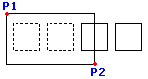 |
Zakreślenie okna selekcji od lewej strony do prawej powoduje zaznaczenie elementów znajdujących się wewnątrz okna wyboru. |
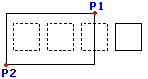 |
Zakreślenie okna selekcji od prawej strony do lewej powoduje zaznaczenie elementów znajdujących się wewnątrz okna wyboru oraz przecinających jego krawędzie. |
Tematy powiązane
Temat główny