Korzystanie z zakładek rysunkowych
Polecenie ZakladkiRysunku (DrawingTabs) włącza wyświetlanie zakładek rysunków widocznych w górnej części okna graficznego. Funkcja UkryjZakladkiRysunku (HideDrawingTabs) pozwala na ukrycie paska zakładek rysunkowych.
System zakładek rysunkowych usprawnia oraz ułatwia kontrolę wyświetlania zawartości edytowanych projektów podczas równoczesnego korzystania z wielu otwartych plików rysunkowych.
Zakładka aktualnego rysunku jest wyróżniona przez zastosowanie delikatnie jaśniejszego koloru w porównaniu z zakładkami pozostałych rysunków. Nasunięcie wskaźnika na wybraną zakładkę powoduje wyświetlenie etykiety pokazującej informacje na temat nazwy pliku rysunkowego oraz pełnej ścieżki do folderu, w którym został zapisany (dotyczy tylko zapisanych rysunków).
Menu kontekstowe uruchamiane przez kliknięcie prawym klawiszem myszy w obszarze paska zakładek udostępnia szereg funkcji oraz opcji poleceń umożliwiających zarządzanie oraz kontrolę widoczności zakładek rysunkowych.
Umieszczenie wskaźnika na jednej z zakładek uruchamia panel podglądu pokazujący w postaci miniatur zawartość obszarów roboczych (modelu oraz arkuszy) występujących w otwartym rysunku powiązanym ze wskazaną zakładką. Widoki miniatur wyświetlanych w panelu podglądu są aktualizowane podczas zapisywania rysunku oraz przy przełączaniu pomiędzy obszarami roboczymi rysunku. W przypadku, gdy miniatury wszystkich obszarów roboczych nie mieszczą się w panelu podglądu, po lewej oraz po prawej stronie panelu pojawiają się strzałki umożliwiające przewijanie widoków podglądu.
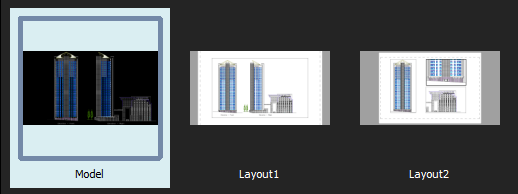
Widok okna panelu podglądu
Kolejność zakładek rysunkowych można łatwo modyfikować przez przeciąganie poszczególnych zakładek w nowe położenie.
Jeśli długość paska zakładek nie pozwala na wyświetlenie wszystkich otwartych rysunków należy:
- Nacisnąć przycisk Lista wszystkich rysunków
 , aby wyświetlić listę wszystkich aktualnie otwartych plików oraz wybrać właściwy rysunek.
 - Nacisnąć przycisk
 lub
lub  , aby przesunąć pasek widocznych zakładek w lewo lub w prawo.
Symbol gwiazdki (*) umieszczony na końcu nazwy pliku rysunkowego widocznej w zakładce rysunku oznacza plik posiadający niezapisane zmiany lub nowe obiekty.
Opcje programu pozwalają na wprowadzenie indywidualnych ustawień dotyczących wyświetlania lub ukrywania paska zakładek rysunkowych, oraz wybranie odpowiedniego trybu wyświetlania dla panelu podglądu.
W celu utworzenia nowej zakładki rysunku należy:
- Nacisnąć przycisk
 umieszczony na końcu paska z zakładkami rysunków.
 W przypadku, gdy żaden rysunek nie został jeszcze otwarty, ikona przycisku (znak plus) znajduje się w lewym górnym rogu okna graficznego.
Nowo tworzony rysunek korzysta z domyślnego szablonu rysunkowego, podobnie jak w przypadku korzystania z polecenia NowyRysunek (SmartNew).
W celu zamknięcia jednej z zakładek rysunku należy:
- Nacisnąć przycisk
 znajdujący się na zakładce przeznaczonej do zamknięcia.
 Jeśli rysunek został zmodyfikowany od ostatniego zapisu, pojawi się pytanie dotyczące zapisania zmian.
W celu przełączenia wyświetlania aktualnego rysunku na inny otwarty rysunek należy:
- Kliknąć na zakładkę rysunku, który ma zostać wyświetlony.
- lub -
- Nacisnąć kombinację klawiszy Ctrl+Tab, aby wybrać aktywną zakładkę przez cykliczne przełączanie pomiędzy otwartymi rysunkami.
W celu przełączenia do wybranej przestrzeni roboczej rysunku należy:
- Nasunąć wskaźnik na zakładkę wybranego rysunku.
Poniżej nazwy zakładki zostaje wyświetlony panel podglądu pokazujący zawartość obszaru modelu oraz wszystkich arkuszy danego rysunku, z zaznaczeniem aktywnej przestrzeni roboczej.
- Wskazać w panelu poglądu widok przestrzeni roboczej, która ma zostać wyświetlona.
W obszarze graficznym zostaje pokazana zawartość wybranej przestrzeni roboczej.
W celu skorzystania z funkcji zarządzania zakładkami rysunków dostępnymi w menu kontekstowym należy:
- Nacisnąć prawy klawisz myszy na wybranej zakładce rysunku, albo na przycisku , a następnie wybrać jedną z dostępnych opcji menu kontekstowego:
- Nowy: Tworzy nowy rysunek na bazie wybranego szablonu pliku rysunkowego.
- Otwórz: Otwiera istniejący plik rysunkowy.
- Zapisz: Zapisuje aktualny rysunek z użyciem obecnej nazwy.
- Zapisz wszystko: Zapisuje wszystkie otwarte rysunki.
- Zapisz jako: Zapisuje aktualny rysunek z użyciem nowej nazwy.
- Zamknij: Zamyka aktualny rysunek.
- Zamknij wszystko: Zamyka wszystkie otwarte rysunki.
- Zamknij pozostałe rysunki: Zamyka wszystkie otwarte rysunki z wyjątkiem aktualnego rysunku.
- Ustaw zakładkę jako pierwszą: Ustawia zakładkę wybraną przez kliknięcie prawym klawiszem jako aktywną, oraz przestawia na początek wszystkich zakładek rysunkowych.
- Ustaw zakładkę jako ostatnią: Ustawia zakładkę wybraną przez kliknięcie prawym klawiszem jako aktywną, oraz przestawia na koniec wszystkich zakładek rysunkowych.
- Otwórz folder z zawartością: Otwiera oddzielne okno systemowej przeglądarki plików pokazujące zawartość folderu, w którym został zapisany plik rysunkowy odpowiadający wybranej zakładce.
 Uwaga: Podczas zapisywania albo zamykania jednego lub wielu rysunków zmodyfikowanych od chwili ostatniego zapisu, pojawia się zapytanie dotyczące zapisania wprowadzonych zmian.
W celu zmiany kolejności zakładek rysunkowych należy:
- Wskazać wybraną zakładkę oraz przeciągnąć w nowe położenie na pasku zakładek rysunkowych.
W celu przesunięcia zakładki rysunkowej w położenie początkowe lub końcowe należy:
- Nacisnąć prawy klawisz myszy na wybranej zakładce rysunkowej, a następnie wybrać opcję Ustaw zakładkę jako pierwszą albo Ustaw zakładkę jako ostatnią.
W celu ustawienia preferencji dla zakładek rysunkowych należy:
- Wykonać jedną z poniższych czynności:
- Korzystając z menu, wybrać Narzędzia > Opcje, albo wpisać Opcje (Options)
W oknie dialogowym Opcje wybrać zakładkę Opcje systemu

- Wpisać w linii poleceń OpcjeSystemu (SystemOptions)
- Korzystając z menu, wybrać Narzędzia > Opcje, albo wpisać Opcje (Options)
- Rozwinąć grupę Wyświetlanie > Zakładki rysunków, oraz ustawić poniższe opcje:
- Pokaż zakładki rysunków: Kontroluje wyświetlanie zakładek rysunkowych w górnej części okna graficznego.
- W sekcji Ustawienia wyświetlania, wybrać jedno z poniższych ustawień:
- Widok listy: Wyświetla listę z nazwami przestrzeni roboczych.
- Panel podglądu: Wyświetla miniaturowe okienka podglądu dla każdej przestrzeni roboczej rysunku (model oraz arkusze), pojawiające się poniżej nazwy zakładki rysunku (ustawienie domyślne).
- Nacisnąć OK.
Uruchamianie komendy
Polecenie: ZakladkiRysunku (DrawingTabs)