
Polecenie ZaokraglKrawedzie (FilletEdges) służy do wygładzania wybranych krawędzi brył 3D z zastosowaniem określonego promienia zaokrąglenia. Wprowadzane w ten sposób modyfikacje mogą dotyczyć zarówno pojedynczych krawędzi edytowanej bryły, jak również wszystkich krawędzi zaznaczonej ściany.
Zaokrąglenie wybranych krawędzi bryły może zostać wykonane przez zastosowanie jednej z poniższych metod:
Zaokrąglenie wszystkich krawędzi wybranej ściany może zostać wykonane przez zastosowanie jednej z poniższych metod:
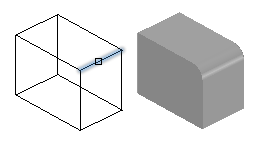
W celu wprowadzenia zaokrąglenia wybranych krawędzi bryły 3D należy:
Wybrane krawędzie zostają wygładzone z uwzględnieniem ustawionego promienia zaokrąglenia.
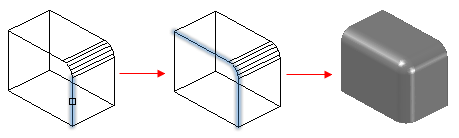
W celu wprowadzenia zaokrąglenia kilku krawędzi wybranej ściany z użyciem opcji 'Łańcuch' należy:
Zostają podświetlone wszystkie krawędzie ustawione stycznie do wybranego zaokrąglenia.
Wszystkie zaznaczone krawędzie zostają wygładzone z uwzględnieniem ustawionego promienia zaokrąglenia.
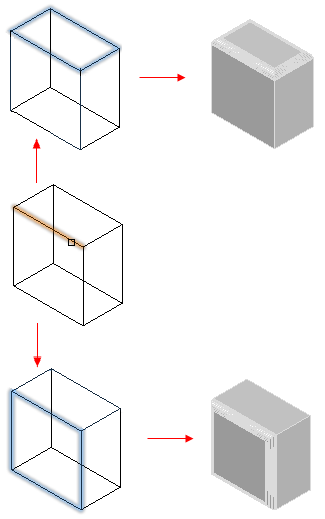
W celu wprowadzenia zaokrąglenia wszystkich krawędzi wybranej ściany z użyciem opcji 'Pętla' należy:
Zostaje podświetlona jedna z przylegających ścian, której krawędzie tworzą razem w wybraną krawędzią zamkniętą pętlę.
Krawędzie zaznaczonej ściany zostają wygładzone z uwzględnieniem ustawionego promienia zaokrąglenia.
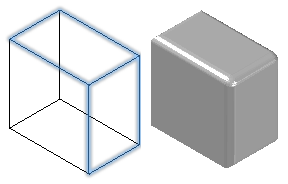
W celu wprowadzenia zaokrąglenia wszystkich krawędzi wybranej ściany z użyciem opcji 'Ściana' należy:
Wszystkie krawędzie zaznaczonej ściany zostają wygładzone z uwzględnieniem ustawionego promienia zaokrąglenia.
Uruchamianie komendy
Polecenie: ZaokraglKrawedzie (FilletEdges)
Menu: Bryły > Edycja bryły > Zaokrągl krawędzie