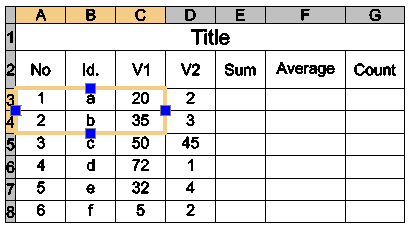
Program umożliwia umieszczanie w wybranych komórkach tabeli formuł bazujących na działaniach matematycznych wykonywanych na wartościach zapisanych w innych komórkach tej samej tabeli. W polu komórki zawierającej formułę zostaje wyświetlona wartość wyliczona na podstawie zdefiniowanej funkcji.
W przypadku, gdy zdefiniowana formuła generuje błąd, w problematycznej komórce zostaje wyświetlone oznaczenie "####".
Formuła tabeli jest wyrażeniem matematycznym obliczającym w wybranej komórce wartość wynikową zdefiniowanych funkcji, określonych z uwzględnieniem wartości znajdujących się w innych komórkach tabeli, których adresy zostały umieszczone w definicji formuły.
Podczas definiowania formuł w komórkach tabeli można korzystać z poniższych funkcji:
Podczas definiowania formuł tabeli można korzystać zarówno z odniesień do pojedynczych komórek, jak i do wybranych zakresów komórek.
Każda formuła umieszczana w komórce tabeli musi rozpoczynać się od znaku równości, po którym należy wpisywać wyrażenia składające się z oznaczeń komórek oraz symboli poniższych działań matematycznych:
| Symbol | Opis działania |
|---|---|
| + | Dodawanie |
| - | Odejmowanie |
| * | Mnożenie |
| / | Dzielenie |
| ^ | Potęgowanie |
| () | Nawiasy |
Podczas wpisywania wyrażenia definiującego formułę można korzystać z odniesień do pojedynczych komórek oraz zakresów komórek, określanych przez zaznaczenie wybranych komórek, albo przez wpisanie odpowiadających im oznaczeń kolumn oraz wierszy.
Przykład: A1, D2, C3
Przykład: A2:B4
Przykład: Sum (A2:B2, A3:B3)
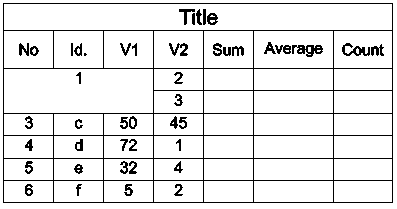
W przypadku, gdy wybierana komórka wchodzi w skład komórek scalonych, należy zastosować odniesienie do komórki znajdującej się w lewym górnym narożniku scalonego obszaru. Podczas łączenia komórek posiadających wprowadzone wartości, widoczna pozostaje tylko wartość przypisana do komórki umieszczonej w lewym górnym narożniku scalanych elementów.
Poniższa tabela posiada zakres komórek od A1 do G8 (A1:G8).
Po przeprowadzeniu scalenia, adres całego połączonego obszaru zostaje przypisany do komórki A3. Nowa scalona komórka wyświetla wartość wpisaną wcześniej w komórce A3.
Każda komórka tabeli posiada przypisany odpowiedni format danych dopasowany do charakteru przechowywanych informacji.
Domyślnym ustawieniem dla danych umieszczanych w tabeli jest format Ogólny, który można zmienić w każdej chwili za pomocą palety Właściwości, albo za pomocą funkcji edycyjnych dostępnych w kontekstowej zakładce wstążki o nazwie Tabela.
Domyślnym ustawieniem dla danych umieszczanych w tabeli jest format Ogólny, który można zmienić w każdej chwili za pomocą palety Właściwości, albo za pomocą funkcji edycyjnych dostępnych w kontekstowym pasku narzędziowym Edycja tabeli.
Domyślnym ustawieniem dla danych umieszczanych w tabeli jest format Ogólny, który można zmienić w każdej chwili za pomocą palety Właściwości, albo za pomocą funkcji edycyjnych dostępnych w kontekstowym pasku narzędziowym Edycja tabeli.
Uwaga: Nie można zmieniać ustawień rodzaju danych w przypadku komórek zawierających formuły.
W komórkach tabeli dostępne są następujące formaty danych:
Uwaga: W przypadku, gdy formuła nie jest w stanie zidentyfikować właściwego formatu danych, w komórce pojawia się oznaczenie "####".
W celu zmiany rodzaju danych komórki tabeli należy:
Podczas wprowadzania formuł w komórkach tabeli można korzystać z kilku poniższych metod:
Uwaga: Nie można umieszczać formuł w komórkach zablokowanych do edycji.
W celu zdefiniowania formuły metodą ręcznego wpisywania należy:
Uwaga: Każde wyrażenie określające formułę musi zaczynać się od znaku równości (=).
- lub -
Zostaje włączony tryb edycji tekstu a na ekranie pojawia się kontekstowy pasek narzędziowy z funkcjami edycyjnymi.
Podczas edycji wyrażenia formuły można skorzystać z funkcji pokazanych na poniższych przykładach:
W zależności od rodzaju wykorzystywanego aktualnie interfejsu programu, funkcje umieszczane w wybranej komórce tabeli można wybierać z rozwijalnej listy dostępnej w kontekstowym pasku narzędzi 'Edycja tabeli', albo w kontekstowej zakładce wstążki programu o nazwie 'Tabela'.
Funkcje umieszczane w wybranej komórce tabeli można wybierać z rozwijalnej listy dostępnej w kontekstowym pasku narzędzi 'Edycja tabeli'.
Funkcje umieszczane w wybranej komórce tabeli można wybierać z rozwijalnej listy dostępnej w kontekstowym pasku narzędzi 'Edycja tabeli'.
Korzystając z rozwijalnych list w kontekstowej zakładce wstążki Tabela, wybrać właściwe funkcje oraz określić format danych.
Korzystając z rozwijalnych list w kontekstowym pasku narzędziowym 'Edycja tabeli', wybrać właściwe funkcje oraz określić format danych.
Korzystając z rozwijalnych list w kontekstowym pasku narzędziowym 'Edycja tabeli', wybrać właściwe funkcje oraz określić format danych.
 : Wyświetla zakres dostępnych formatów danych możliwych do zastosowania w komórkach tabeli.
 : Wyświetla zakres dostępnych funkcji możliwych do umieszczenia w komórkach tabeli.
W celu zdefiniowania formuły za pomocą narzędzi do obsługi formuł należy:
Podczas definiowania wyrażeń umieszczanych w tabelach można również korzystać z funkcji EdycjaKomorekTabeli (EditTableCell), umożliwiającej wstawianie formuł oraz określanie właściwego formatu danych edytowanych komórek.
W celu wstawiania formuły za pomocą polecenia 'EdycjaKomorekTabeli' należy:
W celu określenia zakresu komórek wymaganego dla wybranej funkcji należy:
Wybrany zakres komórek pojawia się w postaci argumentu definiowanej funkcji.
Adres wskazanej komórki pojawia się w edytowanym wyrażeniu.
Uwaga: Opcja Komórka pozwala również na odczytanie adresu komórki znajdującej się w innej tabeli umieszczonej w tym samym rysunku.
W celu zmiany formatu danych komórek tabeli należy:
Zakres narzędzi edycyjnych przeznaczonych do obsługi tabeli pozwala na wykorzystanie istniejących formuł poprzez kopiowanie pomiędzy komórkami tej samej tabeli. Adresy komórek występujące w argumentach funkcji wchodzących w skład kopiowanych formuł, zostają dopasowane do nowego położenia określonego przez komórkę docelową.
W celu zablokowania zmiany adresów komórek wykorzystywanych w formułach, należy wprowadzić znak dolara ($) przed oznaczeniami kolumn i/lub wierszy, które mają pozostać niezmienione podczas kopiowania.
Przykład:
Poniższa tabela pokazuje działanie systemu blokowania adresów komórek za pomocą znaku dolara ($):
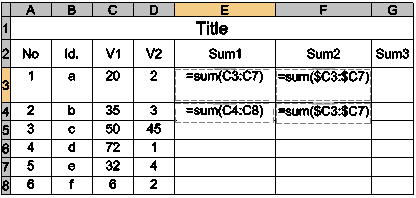
Po skopiowaniu tej formuły do komórki E4, adresy komórek widoczne w argumentach funkcji zostaną zmienione: Sum(C4:C8).
Po skopiowaniu tej formuły do komórki F4, adresy komórek widoczne w argumentach funkcji nie zostają zmienione: Sum($C3:$C7).
Temat główny