Porównywanie rysunków
Polecenie DrawingCompare wyświetla paletę Porównaj rysunki.
Za pomocą polecenia DrawingCompare można wizualnie porównać dwa rysunki i rozpoznać zmiany występujące między ich wersjami.
Wynik porównania jest wyświetlany w bieżącym rysunku przy użyciu różnych kolorów. Opcjonalnie można użyć chmur do oznaczenia elementów, które się różnią.
- Elementy, które występują tylko w bieżącym rysunku (elementy usunięte)
- Elementy, które występują tylko w rysunku porównawczym (elementy nowe)
- Elementy, które występują w obu rysunkach
W dowolnym momencie można wyeksportować wynik porównania jako oddzielny rysunek.
Gdy porównywanie jest aktywne, narzędzie wykrywa wszystkie modyfikacje występujące w bieżącym rysunku.
Uwaga: Elementy znajdujące się w zamrożonych warstwach nie są brane pod uwagę.
Ograniczenia porównania
Porównanie rysunków ma następujące ograniczenia:
- Działa tylko w trybie modelu.
- Obsługuje następujące typy plików: DWG, DXF, DWT, DWS.
- Nie uwzględnia następujących typów elementów: Elementy OLE, kamery, dane geograficzne, elementy GIS, odniesienia zewnętrzne, takie jak podkładki DGN, podkładki DWF, podkładki PDF, obrazy, modele koordynacyjne i chmury punktów.
- Nie wykrywa zmian właściwości, takich jak Wg bloków i Wg warstw, w zagnieżdżonych blokach.
- Nie odróżnia linii od polilinii.
- Chmury poprawek nie uwzględniają zmian z widoku izometrycznego 3D.
- Nie jest możliwe porównanie wyników porównania z trzecim rysunkiem.
- Ignoruje szerokość linii, styl linii i kolory.
- Rozstrzeliwuje bloki.
Aby wyświetlić paletę Porównaj rysunki:
- Wykonać jedną z następujących czynności:
- W menu kliknąć Współpracuj > Porównaj rysunki.
- Na wstążce kliknąć Współpracuj > Narzędzia > Porównaj rysunki.
- Wpisać DrawingCompare w wierszu polecenia.
Aby ukryć paletę Porównaj rysunki:
- Wpisać HideDrawingCompare w wierszu polecenia.
Aby porównać dwa rysunki:
- Otworzyć rysunek bazowy.
Uwaga: Musi być aktywny tryb modelu.
- Wpisać DrawingCompare w wierszu polecenia.
- W palecie Porównaj rysunki kliknąć Załaduj plik.
- W oknie dialogowym Otwórz plik przejść do pliku do porównania z bieżącym rysunkiem.
- Ostatnie. Wyświetla listę ostatnio otwartych rysunków.
- Ten komputer. Wyświetla foldery systemowe, urządzenia i lokalizacje sieciowe.
- Magazyny w chmurze. Umożliwia wybranie rysunku z jednego z magazynów w chmurze. Opcja Zarządzaj magazynem
 umożliwia dodanie usług magazynu w chmurze do listy.
- Przeglądaj. Wyświetla klasyczne okno dialogowe Otwórz.
- Kliknij Otwórz.
- W palecie Porównaj rysunki kliknąć Przełącz porównanie.
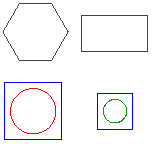
W obszarze graficznym zostanie wyświetlony wynik porównania.
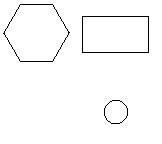
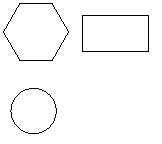
Przykład:
- Zielony okrąg — tylko w bieżącym rysunku
- Czerwony okrąg — tylko w rysunku porównawczym
| Aktualny rysunek |
Rysunek porównawczy |
Wyniki porównania |
 |
 |
 |
Aby wyeksportować wynik porównania:
- W palecie Porównaj rysunki kliknąć Eksportuj wynik porównania.
- W oknie dialogowym określić:
- Zapisz w: przejść do folderu, gdzie należy zapisać plik.
- Nazwa pliku: wpisać nazwę pliku.
- Zapisz jako typ: Wybrać typ pliku do eksportowania.
- Kliknąć Zapisz.
Paleta Porównaj rysunki
Paleta Porównaj rysunki grupuje narzędzia do porównywania dwóch wersji rysunku.
Z poziomu palety Porównaj rysunki można wykonywać następujące czynności:
- Załadować rysunek do porównania z bieżącym rysunkiem.
- Wyświetlać różnice pomiędzy dwiema wersjami niezależnie od stylu linii i koloru linii.
- Przeglądać zmiany pomiędzy dwiema wersjami rysunku.
- Odśwież
- Kontroluje reprezentację różnic w obszarze graficznym
- Kontroluje wyświetlanie nakładających się elementów w wyniku porównania
- Wyświetla lub ukrywa kreskowania i elementy tekstowe w obszarze graficznym
Uwaga: Paleta Porównaj rysunki jest dostępna tylko w trybie Model. Użycie polecenia DrawingCompare w trybie arkusza automatycznie przełącza rysunek na tryb Model.
Paleta zawiera trzy części:
- Różnice: Pozwala określić kolor wyniku porównania na rysunku.
- Chmury: Pozwala określić kolor, kształt i rozmiar chmury poprawek.
- Filtry: Pozwala uwzględnić lub wykluczyć kreskowania i elementy tekstowe na/z rysunku wyników porównania.
Dodatkowo na górze palety znajduje się pasek narzędzi.
Pasek narzędzi
Przyciski na pasku narzędzi u góry palety Porównaj rysunki umożliwiają nawigację i dostęp do opcji:
- Przełącz porównanie
 : wyświetla lub ukrywa wynik porównania.
- Wstecz
 : wyświetla poprzednią różnicę.
- Dalej
 : wyświetla następną różnicę.
- Eksportuj wynik porównania
 : zapisuje rysunek porównawczy w określonej lokalizacji.
- Odśwież
 : odświeża widok drzewa Folder, listę Zawartość i obszar Podgląd (na przykład jeśli zewnętrznie wprowadzono zmiany do wybranego folderu).
Polecenie: DrawingCompare
Menu: Współpracuj > Porównaj rysunki
Wstążka: Współpracuj > Narzędzia > Porównaj rysunki
