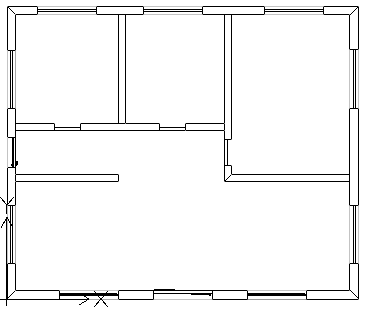
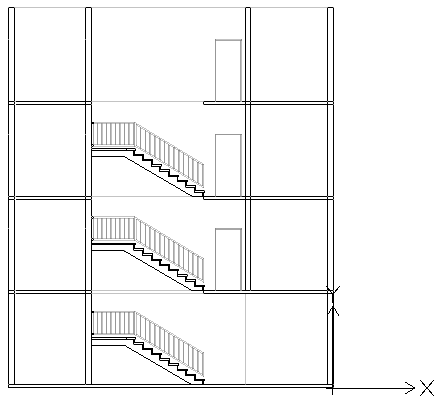
Polecenie BIMSection umożliwia automatyczne tworzenie następujących rysunków z modelu BIM:
Każdy typ rysunku ma określony wyświetlacz graficzny i występuje w innej gałęzi w Nawigatorze BIM.
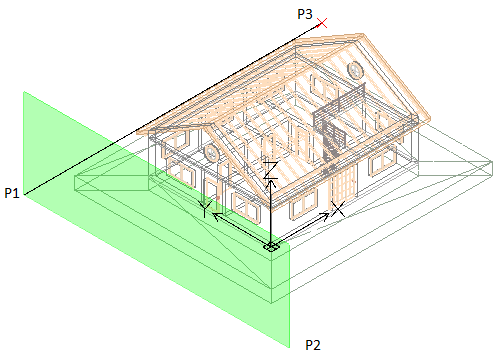
Wszystkie typy rysunków definiuje kostka przycinania objętości rysunku, która jest określona przez dwa punkty definiujące płaszczyznę cięcia rysunku oraz trzeci punkt definiujący kierunek przeglądania rysunku i głębokość objętości. Elementy BIM, które nie znajdują się w obrębie kostki przycinania objętości rysunku lub nie nakładają się na nią, są wykluczone z rysunku.
*****Uwaga: Wszystkie rysunki utworzone z tego samego modelu BIM są przechowywane w tym samym rysunku, co model BIM.
Uwaga: Każdy rysunek tworzony z tego samego modelu BIM jest zapisywany w oddzielnym pliku .dwg.
Rysunek planu reprezentuje płat poziomy przecinający model BIM. Można tworzyć plany pomieszczeń.
Do zdefiniowania kostki przycinania w modelu BIM używa się poziomej płaszczyzny cięcia. Należy określić głębokość wyświetlania elementów modelu BIM poniżej płaszczyzny cięcia.
W Nawigatorze BIM plany zgrupowane są w gałęzi Plany kategorii Rysunki.
Rysunek przekroju reprezentuje płat pionowy przecinający model BIM.
W Nawigatorze BIM przekroje są zgrupowane w gałęzi Przekroje.
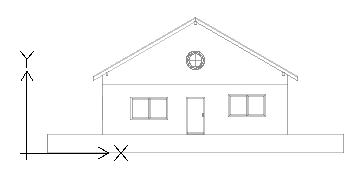
Rysunki poziomów (elewacji) reprezentują pionowy widok budynku. W przeciwieństwie do przekrojów, rysunki poziomów (elewacji) nie przecinają budynku. Reprezentują raczej widoki modelu BIM z zewnątrz z różnych kierunków. Można tworzyć rysunki elewacji północnych, południowych, wschodnich i zachodnich.
W Nawigatorze BIM elewacje zgrupowane są w gałęzi Poziomy listy rysunków w kategorii Rysunki.
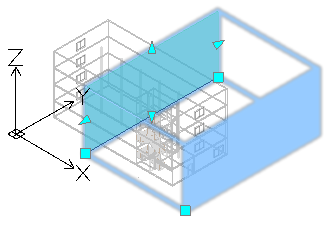
Polecenie BIMSection tworzy kostkę przycinania o określonej szerokości i głębokości. Pierwsze dwa punkty definiują położenie płaszczyzny cięcia i szerokość kostki przycinania, natomiast trzeci punkt definiuje kierunek i głębokość widoku rysunku w kierunku przeglądania. Oprogramowanie oblicza wysokość na podstawie zakresu geometrii BIM.
W dowolnym momencie można zmienić rozmiar kostki przycinania, aby uwzględnić określoną część modelu BIM, albo zmienić położenie płaszczyzny cięcia, używając punktów uchwytu na kostce przycinania rysunku.
Uwaga: Po zmodyfikowaniu rozmiaru kostki przycinania lub położenia płaszczyzny cięcia należy odświeżyć rysunek.
W przypadku usunięcia kostki przycinania odpowiedni rysunek BIM również zostanie usunięty. Ponadto, jeżeli usuniemy rysunek BIM, odpowiednia kostka przycinania również zostanie usunięta.
Można kontrolować wyświetlanie kostki przycinania.
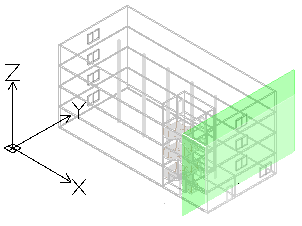
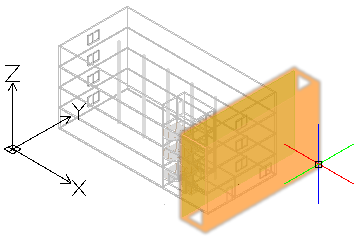
Aby wyświetlić kostkę przycinania:
Ustawienie wskaźnika nad płaszczyzną cięcia (zielona płaszczyzna w modelu BIM) powoduje wyświetlenie całej kostki przycinania.
Podczas tworzenia rysunku w oparciu o model BIM oprogramowanie automatycznie generuje zbiór warstw, na których elementy są umieszczane zgodnie z ich lokalizacją w kostce przycinania rysunków względem płaszczyzny cięcia. Nazwa każdej warstwy zawiera nazwę rysunku jako przedrostek, co pozwala zidentyfikować warstwy rysunku.
Każdy rysunek BIM zawiera warstwę płaskiego przecięcia i płaskiego wyprzedzenia:
Za pomocą Menedżera warstw można określić różną reprezentację elementów BIM w zależności od ich lokalizacji w kostce przycinania rysunków względem płaszczyzny cięcia. Dodatkowo, za pomocą palety Właściwości można zmienić kreskowanie każdego elementu BIM z rysunku.
| Płaskie przecięcie |  |
| Płaskie wyprzedzenie |  |
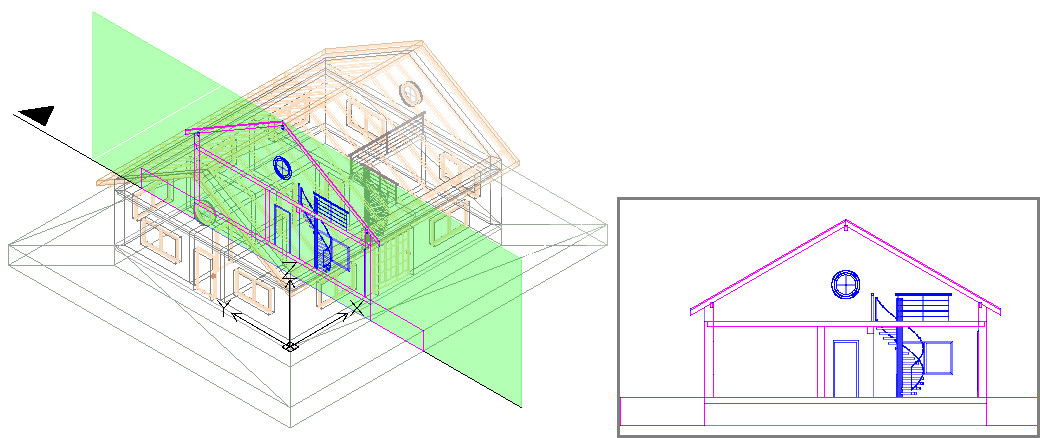
Aby utworzyć plan z modelu BIM:
Na przykład wyświetlić widok planu podłogi.
Plan pojawi się w Nawigatorze BIM w gałęzi Plany.
******Uwaga: Kliknięcie przycisku Wyizolowane  po prawej stronie rysunku na liście rysunków w Nawigatorze BIM powoduje wyświetlenie rysunku w obszarze graficznym. Kliknięcie przycisku po raz drugi powoduje ukrycie rysunku i powrót do widoku modelu 3D.
Aby utworzyć przekrój z modelu BIM:
 Przed utworzeniem rysunków należy upewnić się, że pracujemy z najnowszym modelem BIM. Użyć opcji Załaduj ponownie z, aby załadować ponownie najnowszy plik BIM z jego lokalizacji.
Płaszczyzna cięcia jest przyłączona do wskaźnika.
Uwaga: Płaszczyzna cięcia jest prostopadła do linii przekroju.
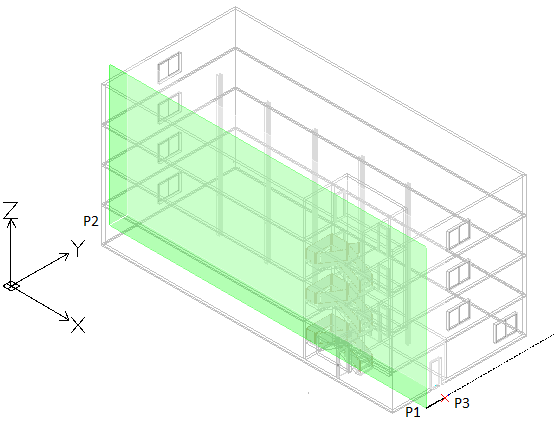
Przekrój pojawi się w Nawigatorze BIM w gałęzi Przekroje.
*******Uwaga: Kliknięcie przycisku Wyizolowane po prawej stronie rysunku na liście rysunków w Nawigatorze BIM powoduje wyświetlenie rysunku w obszarze graficznym. Kliknięcie przycisku po raz drugi powoduje ukrycie rysunku i powrót do widoku modelu 3D.
Aby utworzyć poziom (elewację) z modelu BIM:
Płaszczyzna cięcia jest przyłączona do wskaźnika.
Poziom pojawi się w Nawigatorze BIM w gałęzi Poziomy.
Dostęp
Polecenie: BIMSection
Wstążka: BIM > Przekrój