Korzystanie ze stylów wymiarowania
Polecenie StylWymiaru (DimensionStyle) służy do tworzenia oraz modyfikowania stylów wymiarowania.
Style wymiaru określają sposób wyświetlania różnych typów wymiarów, do których zostały przypisane.
Podczas definiowania stylu wymiaru można zastosować funkcjonalność skalowania komentarzy, zapewniającą dopasowanie wielkości wymiarów do skali rzutni.
Zarządzanie stylami wymiaru
W celu utworzenia nowego stylu wymiaru należy:
- Korzystając z menu, wybrać Format > Styl wymiaru, albo wpisać StylWymiaru (DimensionStyle)
W oknie dialogowym Opcje, w zakładce Style szkicowania, zostaje otwarta sekcja Wymiar.
- Nacisnąć przycisk Nowy.
- W oknie dialogowym Utwórz nowy styl wymiaru należy:
- W polu Nazwa, wpisać nazwę nowego stylu.
- W polu Na bazie, wybrać istniejący styl wymiaru. Wskazany styl posłuży jako wzorzec dla nowego stylu wymiaru.
- W polu Zastosuj do, zaznaczyć typy wymiarów. W ten sposób można określić, czy nowy styl wymiaru ma obejmować wszystkie typy wymiarów, czy tylko wybrane.
- Nacisnąć OK.
- W poszczególnych grupach sekcji Wymiar, określić właściwe ustawienia stylu wymiaru. Więcej informacji można znaleźć w sekcji Ustawienia stylu wymiaru.
- Nacisnąć OK.
W celu zmodyfikowania stylu wymiaru należy:
- Korzystając z menu, wybrać Format > Styl wymiaru, albo wpisać StylWymiaru (DimensionStyle)
W oknie dialogowym Opcje, w zakładce Style szkicowania, zostaje otwarta sekcja Wymiar.
- W polu Styl, wybrać styl wymiaru przeznaczony do modyfikacji.
- W poszczególnych grupach sekcji Wymiar, określić właściwe ustawienia stylu wymiaru. Więcej informacji można znaleźć w sekcji Ustawienia stylu wymiaru.
- Nacisnąć przycisk Aktywuj, albo przycisk OK.
W celu ustawienia aktywnego stylu wymiaru należy:
- Korzystając z menu, wybrać Format > Styl wymiaru, albo wpisać StylWymiaru (DimensionStyle)
W oknie dialogowym Opcje, w zakładce Style szkicowania, zostaje otwarta sekcja Wymiar.
- W polu Styl, wybrać styl wymiaru do aktywacji.
- Nacisnąć przycisk Aktywuj.
Obok aktywnego stylu wymiaru pojawia się oznaczenie 
- Nacisnąć OK.
W celu porównania stylów wymiaru należy:
- Korzystając z menu, wybrać Format > Styl wymiaru, albo wpisać StylWymiaru (DimensionStyle)
W oknie dialogowym Opcje, w zakładce Style szkicowania, zostaje otwarta sekcja Wymiar.
- Nacisnąć przycisk Różnice.
- W oknie dialogowym Znajdź różnice w stylach wymiaru, w polach Porównaj styl oraz Ze stylem, wybrać porównywane style wymiaru.
Różnice w stylach wymiaru zostają wyświetlone w oknie dialogowym.
- Nacisnąć przycisk Kopiuj, aby skopiować różnice, albo przycisk Zamknij.
- Nacisnąć przycisk Zamknij.
W celu zastąpienia ustawień istniejącego stylu wymiaru należy:
Funkcja umożliwia tymczasową zmianę ustawienia aktywnego stylu wymiaru. Czasowa zmiana ustawień nie powoduje trwałej modyfikacji stylu wymiaru. Tymczasowo wprowadzone ustawienia można stosować do czasu aktywacji innego stylu wymiaru.
- Korzystając z menu, wybrać Format > Styl wymiaru, albo wpisać StylWymiaru (DimensionStyle)
W oknie dialogowym Opcje, w zakładce Style szkicowania, zostaje otwarta sekcja Wymiar.
- W polu Styl, wybrać styl wymiaru do zastąpienia.
- Nacisnąć przycisk Aktywuj.
- Nacisnąć przycisk Zmiana ustawień.
- W poszczególnych grupach sekcji 'Wymiar', określić właściwe ustawienia stylu wymiaru. Więcej informacji można znaleźć w sekcji Ustawienia stylu wymiaru.
- Nacisnąć OK.
W celu zmiany nazwy stylu wymiaru należy:
- Korzystając z menu, wybrać Format > Styl wymiaru, albo wpisać StylWymiaru (DimensionStyle)
W oknie dialogowym Opcje, w zakładce Style szkicowania, zostaje otwarta sekcja Wymiar.
- W polu Styl, wybrać styl wymiaru, którego nazwa ma zostać zmieniona.
- Nacisnąć przycisk Zmień nazwę.
- W oknie dialogowym Zmień nazwę stylu wymiaru, wprowadzić nową nazwę dla wybranego stylu wymiaru, a następnie nacisnąć OK.
W celu usunięcia stylu wymiaru należy:
- Korzystając z menu, wybrać Format > Styl wymiaru, albo wpisać StylWymiaru (DimensionStyle)
W oknie dialogowym Opcje, w zakładce Style szkicowania, zostaje otwarta sekcja Wymiar.
- W polu Styl, wybrać styl wymiaru przeznaczony do usunięcia.
- Nacisnąć przycisk Usuń.
Należy potwierdzić usunięcie stylu wymiaru. Nie można usuwać stylu wymiaru o nazwie 'Standard', ani stylów wymiaru powiązanych z obiektami wymiarowymi znajdującymi się w rysunku.
 Style wymiaru, które nie są powiązane z żadnymi elementami rysunku, można usunąć za pomocą polecenia Wyczyść (Clean).
^ Góra strony
Ustawienia stylu wymiaru
Wymiar kątowy
Ustawienia wymiaru kątowego
- Format: Ustawia podstawowy format jednostek kątowych (stopnie dziesiętne, stopnie/minuty/sekundy, grady lub radiany).
- Dokładność: Ustawia liczbę miejsc dziesiętnych.
- Wyświetlanie zer: Pozwala włączać i wyłączać nieznaczące zera w wymiarach kątowych.
Symbole długości łuku
Pozwala wybrać jeden z trzech sposobów wyświetlania symbolu wymiarów długości łuku: Przed tekstem wymiarowym, Powyżej tekstu wymiarowego lub Brak.
Strzałki
- Strzałka początkowa: Określa rodzaj strzałki wymiaru w punkcie początkowym.
- Strzałka końcowa: Określa rodzaj strzałki wymiaru w punkcie końcowym.
- Strzałka odnośnika: Ustawia rodzaj strzałki dla odnośnika.
- Rozmiar: Ustawia wielkość strzałki wymiaru.
Uwaga: W razie potrzeby zastosowania nietypowej strzałki wymiarowej, można skorzystać z możliwości określenia jej kształtu za pomocą przygotowanego wcześniej bloku. W tym celu należy wybrać z rozwijalnej listy opcję Strzałka nietypowa, a następnie określić w oknie Wybór nietypowej strzałki blok definiujący kształt nowej strzałki.
Wymiar podwójny
Grupa ustawień dotycząca alternatywnego systemu wymiarowania, pozwalającego na wyświetlanie podwójnych wymiarów. Taki tryb umożliwia pokazywanie wymiarów w jednostkach metrycznych oraz calowych
Pokaż podwójne wymiary: Włącza lub wyłącza korzystanie z alternatywnego systemu wymiarowania.
Ustawienia wymiaru podwójnego
- Format: Ustawienia wymiaru podwójnego.
- Dokładność: Ustawia liczbę miejsc dziesiętnych.
- Współczynnik zamiany jednostek: Określa współczynnik przeliczeniowy pomiędzy jednostkami.
- Zaokrągl do najbliższej: Określa poziom zaokrąglenia wartości wymiaru.
- Przedrostek oraz Przyrostek: Pozwala na wprowadzenie przedrostka i/lub przyrostka dla tekstu wymiarowego. Na przykład, pole przyrostka może wyświetlać jednostkę miary.
Wyświetlanie zer
- Ukryj zera początkowe oraz Ukryj zera końcowe: Pozwala włączać i wyłączać nieznaczące zera w wymiarach kątowych.
- Ukryj, jeśli 0' oraz Ukryj, jeśli 0": Jeśli w polu Format wybrano Architektoniczny, Architektoniczny piętrowy lub Inżynierski, to można określić wyświetlanie, bądź ukrywanie, nieznaczących zer dla wymiarów podawanych w stopach oraz calach.
Umiejscowienie
- Po jednostkach podstawowych oraz Pod jednostkami podstawowymi: Określa położenie wymiarów alternatywnych w odniesieniu do wartości wymiarów podstawowych.
Dopasuj
Opcje dopasowania określają rozmieszczenie elementów wymiaru w przypadku, gdy pomiędzy pomocniczymi liniami wymiarowymi jest zbyt mało miejsca na umieszczenie strzałek oraz tekstu wymiarowego.
Geometria
- Jeśli jest za mało miejsca, przesuń wybrany element poza linie pomocnicze: Pozwala wybrać element, który w pierwszej kolejności zmienia swoje standardowe położenie, jeśli pomiędzy pomocniczymi liniami wymiarowymi jest zbyt mało miejsca na umieszczenie strzałek oraz tekstu wymiarowego:
- Automatyczne: Przesuwany jest jeden z elementów - tekst wymiaru albo strzałki - w celu osiągnięcia najlepszego dopasowania
- Strzałki
- Tekst
- Tekst i strzałki
- Zachowaj tekst pomiędzy pomocniczymi liniami wymiaru
- Ukryj strzałki: Wyłącza wyświetlanie strzałek, jeśli nie mieszczą się pomiędzy pomocniczymi liniami wymiarowymi.
Tekst wymiaru
- Jeśli tekst wymiaru nie znajduje się w domyślnym położeniu, przenieś go: Pozwala wybrać sposób wyświetlania tekstu wymiarowego w przypadku, gdy nie może być umieszczony w standardowym miejscu:
- Powyżej linii wymiarowej z odnośnikiem
- Powyżej linii wymiarowej bez odnośnika
- Obok linii wymiarowej
Skala wymiaru
- Skalowanie komentarzy: Określa, czy skalowanie komentarzy ma być stosowane do wymiarów tworzonych na bazie stylu wymiaru zdefiniowanego przez użytkownika. Wszystkie skalowalne style wymiaru, widoczne na rozwijalnej liście w polu Styl, zostają oznaczone przez symbol
 .
.
- Współczynnik: Określa główny współczynnik skali dla wszystkich ustawień w obrębie stylu wymiaru. Współczynnik skali wpływa na rozmiar poszczególnych elementów wymiarów, np. tekstu wymiarowego, strzałek i znaczników, oraz reguluje odległości i odstępy definiowane w ramach stylu wymiarowego.
Opcja jest dostępna tylko w przypadku, gdy został wybrany skalowalny styl wymiaru.
- Dopasuj skalę wymiarów do arkusza: Określa współczynnik skali na podstawie relacji pomiędzy powiększeniem w aktualnej rzutni w obszarze modelu a rzutnią w arkuszu rysunku.
Opcja jest dostępna tylko w przypadku, gdy został wybrany skalowalny styl wymiaru.
Dodatkowe opcje
- Linie wymiarowe pomiędzy liniami pomocniczymi: Wymusza pozostawanie linii wymiarowych pomiędzy pomocniczymi liniami wymiarowymi, nawet jeśli strzałki przesuwane są na zewnątrz wymiaru.
- Ręczne określanie położenia tekstu wymiarowego: Umożliwia ręczne pozycjonowanie tekstu wymiarowego z pominięciem przyjętych ustawień rozmieszczania tekstu.
Wymiar liniowy
Format: Ustawia format podstawowych jednostek.
Dokładność: Ustawia liczbę miejsc dziesiętnych.
Wyświetlanie ułamka: Określa sposób wyświetlania niepełnych wymiarów.
Separator dziesiętny: Pozwala wybrać rodzaj separatora dziesiętnego w przypadku, gdy Format jednostek został ustawiony na Dziesiętny.
Zaokrągl do najbliższej: Określa poziom zaokrąglenia wartości wymiaru.
Przedrostek oraz Przyrostek: Pozwala na wprowadzenie przedrostka i/lub przyrostka dla tekstu wymiarowego. Na przykład, pole przyrostka może wyświetlać jednostkę miary.
Skala pomiaru:
- Współczynnik: Modyfikuje wartość wymiarów liniowych (łącznie z wymiarami średnic, promieni oraz etykiet współrzędnych) z uwzględnieniem wprowadzonego współczynnika skali. Określony w tym miejscu współczynnik nie wpływa na wymiary kątowe ani na wartości tolerancji. Funkcja jest szczególnie przydatna podczas wymiarowania fragmentów rysunku, które nie są powiązane z jego główną częścią, takie jak np. skalowane detale rysunku.
- Zgodnie z wymiarami arkusza: Stosuje ustalony współczynnik skali tylko do wymiarów tworzonych w obszarze arkusza.
Wyświetlanie zer:
- Ukryj zera początkowe oraz Ukryj zera końcowe: Pozwala włączać i wyłączać nieznaczące zera w wymiarach liniowych.
- Ukryj, jeśli 0' oraz Ukryj, jeśli 0": Jeśli w polu Format wybrano Architektoniczny lub Inżynierski, to można określić wyświetlanie, bądź ukrywanie, nieznaczących zer dla wymiarów podawanych w stopach (Ukryj, jeśli 0') oraz calach (Ukryj, jeśli 0").
Linia (Line)
Ustawienia linii wymiarowych
- Styl: Ustawia styl linii wymiarowych.
- Szerokość: Ustawia szerokość linii wymiarowych:
- Kolor: Ustawia kolor linii wymiarowych.
- Odsunięcie: Ustawia odległość kolejnych linii wymiarowych dla wymiaru linii bazowej, tworzonego za pomocą polecenia WymiarBazowy (BaselineDimension).
- Odległość od początku strzałki: Określa wartość przedłużenia linii wymiarowej poza krawędź pomocniczej linii wymiarowej. Takie przedłużenie jest stosowane w przypadku niektórych rodzajów strzałek i znaczników wymiarowych.
- Ukryj:
- Linia wymiarowa 1: Opcja umożliwia wyłączenie wyświetlania fragmentu linii wymiarowej pomiędzy pierwszą linią pomocniczą a tekstem wymiaru. Strzałka wymiaru przy pierwszej linii pomocniczej również nie jest wyświetlana.
- Linia wymiarowa 2: Opcja umożliwia wyłączenie wyświetlania fragmentu linii wymiarowej pomiędzy drugą linią pomocniczą a tekstem wymiaru (podobnie jak dla Linii wymiarowej 1). Strzałka wymiaru przy drugiej linii pomocniczej również nie jest wyświetlana.
Ustawienia linii pomocniczych
Pomocnicze linie wymiarowe służą do przeniesienia tworzonego wymiaru poza wymiarowany element. Nie są stosowane w przypadku, gdy linia wymiarowa styka się krawędzią obiektu, albo znajduje się wewnątrz wymiarowanego elementu.
- Styl: Ustawia styl linii dla Linii pomocniczej 1 oraz Linii pomocniczej 2.
- Szerokość: Ustawia szerokość pomocniczej linii wymiarowej.
- Kolor: Ustawia kolor pomocniczej linii wymiarowej.
- Odsunięcie: Ustawia wielkość wolnej przestrzeni pozostawionej pomiędzy wybranym punktem wymiarowania a widocznym początkiem pomocniczej linii wymiarowej.
- Przedłużenie linii pomocniczej poza linię wymiarową: Określa wielkość przedłużenia pomocniczej linii wymiarowej poza krawędź linii wymiarowej.
- Ukryj: Przedłużenie linii pomocniczej poza linię wymiarową.
- Stała długość: Umożliwia określenie stałej długości pomocniczych linii wymiarowych. Żądaną wartość należy określić w polu Długość.
Podział wymiaru
Podział wymiaru (wersja Professional, Premium, Enterprise, oraz Enterprise Plus)
- Przerwa: Określa wielkość domyślnej przerwy wykorzystywanej przez polecenie PodzielWymiar (SplitDimension), do rozdzielenia linii wymiarowych oraz linii pomocniczych przecinających inne elementy rysunku.
Wymiar promienia / średnicy
Wyświetlanie znacznika środka
- Brak, Znacznik, Linia środkowa: Włącza lub wyłącza wyświetlanie znaczników w punkcie środkowym okręgu, oraz określa czy do utworzenia znacznika mają zostać zastosowane proste kreski, czy fragmenty linii środkowej.
Brak, Znacznik, Linia środkowa: Włącza lub wyłącza wyświetlanie znaczników w punkcie środkowym okręgu, oraz określa czy do utworzenia znacznika mają zostać zastosowane proste kreski, czy fragmenty linii środkowej. Wygląd linii środkowych wykorzystywanych do tego celu zostaje dopasowany do standardu obowiązującego w aktualnym rysunku.


Znacznik Linia środkowa (zgodna ze standardem aktualnego rysunku)
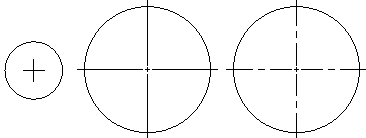
Znacznik Linia środkowa (zgodna ze standardem aktualnego rysunku)
- Rozmiar: Określa wielkość znaczników środka stosowanych podczas wstawiania wymiarów promienia i średnicy, a także przy oznaczaniu środka krzywych oraz okręgów.
- Rozmiar: Określa wielkość znaczników środka, albo długość pomocniczych linii wymiarowych, stosowanych podczas wstawiania wymiarów promienia i średnicy, a także przy oznaczaniu środka krzywych oraz okręgów.
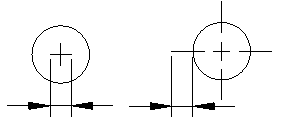
Znacznik (wielkość) Linia środkowa (długość pomocniczej linii wymiarowej)
Łamany wymiar promienia
- Kąt: Określa kąt poprzecznego segmentu linii wymiarowej w łamanym wymiarze promienia.
Tekst
Ustawienia tekstu
- Styl: Ustawia styl tekstu wymiarowego. Kliknięcie na ikonę
 umożliwia zdefiniowanie stylu tekstu.
- Kolor: Ustawia kolor tekstu wymiarowego.
- Wypełnienie: Ustawia kolor tła dla tekstu wymiarowego.
- Wysokość: Ustawia wysokość tekstu wymiarowego.
- Skala ułamkowa: Ustawia wartość współczynnika określającego wysokość tekstu wartości tolerancji w odniesieniu do podstawowej wysokości tekstu wymiarowego.
- Ramka tekstu wymiarowego: Rysuje ramkę wokół tekstu wymiarowego.
Umiejscowienie tekstu
- W poziomie oraz W pionie: Ustawia opcje pozycjonowania tekstu wymiarowego w poziomie oraz z pionie.
- Odsunięcie od linii wymiarowych: Określa odległość tekstu wymiarowego od linii wymiarowych.
Wyrównanie tekstu
Tekst wymiarowy może być wyrównywany za pomocą następujących opcji:
- Użyj standardu ISO
- Wyrównaj poziomo
- Wyrównaj do linii pomocniczych
Tolerancja
Ustawienia tolerancji
- Obliczanie: Ustawia format dla tworzenia tolerancji:
- Podstawowy: Wyświetla dodatkowy wymiar oraz odchylenie w postaci pojedynczej wartości otoczonej ramką.
- Odchylenie: Dołącza do wymiaru oddzielne wartości dla dodatniego i ujemnego odchylenia.
- Granice: Dołącza wartość maksymalną oraz minimalną, wyświetlone jedna nad drugą.
- Brak: Nie dołącza wartości tolerancji.
- Symetryczne: Dołącza do wymiaru dodatnią oraz ujemną wartość tolerancji, wyświetlaną w postaci pojedynczej wartości oznaczającej dodatnie i ujemne odchylenie.
- Dokładność: Ustawia liczbę miejsc dziesiętnych.
- Wartość maksymalna oraz Wartość minimalna: Ustawia wartości dla tolerancji dodatniej oraz ujemnej.
- Skala: Ustawia skalę tolerancji.
- Justowanie tekstu w pionie: Ustawia dopasowanie tekstu tolerancji.
- Wyświetlanie zer:
- Ukryj zera początkowe oraz Ukryj zera końcowe: Pozwala włączać i wyłączać nieznaczące zera w wymiarach tolerancji.
- Ukryj, jeśli 0' oraz Ukryj, jeśli 0": Jeśli w polu Format dla Wymiaru liniowego wybrano Architektoniczny lub Inżynierski, to można określić wyświetlanie, bądź ukrywanie, nieznaczących zer dla wymiarów podawanych w stopach oraz calach.
Wymiar podwójny
- Dokładność: Ustawia liczbę miejsc dziesiętnych dla wymiarów tolerancji w alternatywnym systemie wymiarowania.
- Wyświetlanie zer:
- Ukryj zera początkowe oraz Ukryj zera końcowe: Pozwala włączać i wyłączać nieznaczące zera w wymiarach kątowych.
- Ukryj, jeśli 0' oraz Ukryj, jeśli 0": Jeśli w polu Format dla Wymiaru liniowego wybrano Architektoniczny lub Inżynierski, to można określić wyświetlanie, bądź ukrywanie, nieznaczących zer dla wymiarów podawanych w stopach oraz calach.
^ Ustawienia stylu wymiaru
^ Góra strony
Polecenie: Styl wymiaru
Menu: Format > Styl wymiaru