Rysowanie łuków
Polecenie 'Luk (Arc)' umożliwia tworzenie łuków o dowolnej długości oraz promieniu. Pozwala również na dołączanie łuków do innych obiektów istniejących już w rysunku, takich jak linie, polilinie, albo inne łuki. Domyślne ustawienie funkcji powoduje rysowanie nowego łuku w kierunku dodatnim od określonego punktu początkowego. Kierunek rysowania łuków można zmieniać przez włączanie lub wyłączanie opcji Zgodnie z ruchem wskazówek zegara, określającej dodatni kierunek przyrostu wartości kątowych (więcej informacji na ten temat z sekcji Ustawianie jednostek oraz dokładności).
W celu narysowania łuku na bazie trzech punktów należy:
- Korzystając z menu, wybrać Rysowanie > Łuk > 3 punkty, albo wpisać Luk (Arc)
- Określić w obszarze graficznym punkt początkowy, punkt pośredni oraz punkt końcowy łuku.
W celu narysowania łuku na bazie punktu środkowego należy:
- Korzystając z menu, wybrać Rysowanie > Łuk oraz wybrać jedną z poniższych opcji polecenia Luk (Arc):
- Początek, Środek, Kąt: Umożliwia określenie w obszarze graficznym punktu początkowego oraz środkowego. Następnie należy wprowadzić wartość kąta całkowitego mierzonego od cięciwy.
- Początek, Środek, Koniec: Umożliwia określenie w obszarze graficznym punktu początkowego, środkowego oraz końcowego.
- Początek, Środek, Długość: Umożliwia określenie w obszarze graficznym punktu początkowego oraz środkowego. Następnie należy wprowadzić długość cięciwy łuku.
 Naciśnięcie przycisku Ctrl podczas określania kąta pozwala na wybranie przeciwnego kierunku rysowania łuku.
- Określić w obszarze graficznym wymagane punkty lub wprowadzić ich współrzędne.
W celu narysowania łuku na bazie punktu początkowego i końcowego należy:
- Korzystając z menu, wybrać Rysowanie > Łuk oraz wybrać jedną z poniższych opcji polecenia Luk (Arc):
- Początek, Koniec, Kąt: Pozwala wybrać w obszarze graficznym punkt początkowy i punkt końcowy, a następnie wprowadzić wartość kąta całkowitego w punkcie początkowym.
- Początek, Koniec, Kierunek: Pozwala wybrać w obszarze graficznym punkt początkowy i punkt końcowy, a następnie określić kierunek styczny w punkcie początkowym.
- Początek, Koniec, Promień: Pozwala wybrać w obszarze graficznym punkt początkowy i punkt końcowy, a następnie wprowadzić długość promienia.
Naciśnięcie przycisku Ctrl podczas określania kąta pozwala na wybranie przeciwnego kierunku rysowania łuku.
- Określić w obszarze graficznym wymagane punkty lub wprowadzić ich współrzędne.
W celu narysowania łuku stycznego do linii, polilinii lub innego łuku, należy:
- Korzystając z menu, wybrać Rysowanie > Łuk, albo wpisać Luk (Arc)
- Wybrać opcję Dodaj.
- Wskazać w obszarze graficznym linię, polilinię lub łuk.
- lub -
Nacisnąć Enter, aby dodać łuk do ostatnio narysowanej linii, polilinii lub łuku.
- Określić punkt końcowy łuku.
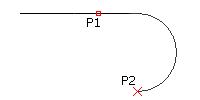
W celu dodania łuku do ostatnio narysowanej linii, polilinii lub łuku należy:
- Korzystając z menu, wybrać Rysowanie > Łuk > Kontynuacja, albo wpisać Luk (Arc), oraz wcisnąć Enter.
- Określić w obszarze graficznym punkt pośredni (lub wybrać dostępną opcję).
- Określić punkt końcowy łuku.
Polecenie: Łuk (Arc)
Menu: Rysowanie > Łuk