 ) oraz zidentyfikowanym punktem przyciągania (
 ):
):Polecenie 'PrzyciaganieDoElementow' (EntitySnap) umożliwia wyszukiwanie oraz przyciąganie do charakterystycznych punktów elementów geometrycznych, takich jak punkty końcowe, punkty przecięcia, czy punkty środkowe. Przyciąganie do odpowiednio zidentyfikowanych punktów charakterystycznych zapewnia dokładność i precyzję podczas rysowania oraz modyfikowania obiektów.
W celu ustawienia określonego położenia punktu należy wybrać jeden z dostępnych trybów przyciągania elementów. Można na przykład wybrać przyciąganie do punktu przecięcia istniejących obiektów. Rodzaj aktywnych punktów charakterystycznych może zostać określony w trybie stałym, działającym przy każdym wezwaniu do określenia punktu, albo w trybie jednorazowym zastępującym stałe ustawienia.
Poszczególne tryby przyciągania do elementów nie mają uniwersalnego charakteru, tzn. nie mogą być stosowane w odniesieniu do wszystkich obiektów rysunkowych. Nie można na przykład w przypadku okręgu zdefiniować punktu końcowego, często stosowanego w przypadku odcinków oraz łuków. Podobnie jak w przypadku segmentu liniowego nie można określić punktu środkowego używanego w przypadku łuku lub okręgu. Bardzo często jednak jeden obiekt rysunkowy może posiadać kilka punktów charakterystycznych spełniających określone kryteria trybu przyciągania do elementów. Na przykład, zarówno segment liniowy jak i łuk mają zawsze dwa punkty końcowe. W takim przypadku funkcja przyciągania rozpoznaje najbliższy możliwy punkt danego typu powiązany ze wskazywanym obiektem. W celu wskazania właściwego punktu, należy starać się umieszczać kursor tak blisko położenia właściwego punktu, jak to tylko możliwe.
Działanie funkcji przyciągania kursora zależy od:
Poniższy schemat pokazuje powiązanie pomiędzy położeniem punktu wskazanego na elemencie () oraz zidentyfikowanym punktem przyciągania ():
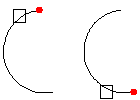
W celu zastosowania przyciągania do elementów podczas wezwania do wskazania punktu należy:
Wskazanie obiektu powoduje wyświetlenie kolorowego znacznika przyciągania dopasowanego do wybranego trybu przyciągania.
W celu zastosowania funkcji przyciągania, na przykład do punktu końcowego elementu, należy:
: LINIA
Określ punkt początkowy» <wskazać punkt w obszarze graficznym>
Określ następny punkt» kon
z: <wskazać punkt na obiekcie rysunkowym>
Określ następny punkt»
W celu ustawienia stałych opcji przyciągania do elementów należy:
 , oraz rozwinąć grupę Opcje szkicowania > Działanie wskaźnika > Przyciąganie do elementów., oraz rozwinąć grupę Opcje szkicowania > Działanie wskaźnika > Przyciąganie do elementów., oraz rozwinąć grupę Opcje szkicowania > Działanie wskaźnika > Przyciąganie do elementów.
Ustawione w ten sposób tryby przyciągania pozostają aktywne przy każdym wezwaniu do określenia punktu.
W razie potrzeby można wyłączyć ustawienia wprowadzone w trybie stałym przez wpisanie opcji brak podczas wybierania punktu.