Fazowanie krawędzi brył 3D

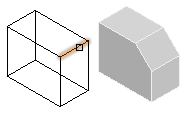
Polecenie FazujKrawedzie (ChamferEdges) służy do ścinania wybranych krawędzi brył 3D. Wprowadzane w ten sposób modyfikacje mogą dotyczyć zarówno pojedynczych krawędzi edytowanej bryły, jak również wszystkich krawędzi zaznaczonej ściany.
Fazowanie wszystkich krawędzi wybranej ściany może zostać wykonane przez zastosowanie jednej z poniższych metod:
- Wskazanie punktu znajdującego się wewnątrz zarysu podświetlonej ściany
- Wskazanie jednej z krawędzi oraz wybranie przylegającej do niej ściany
Funkcja umożliwia wprowadzenie indywidualnych ustawień fazowania określających odległość modyfikowanej krawędzi od obu krawędzi nowo tworzonej powierzchni ścinającej. Domyślna wartość obu odległości fazowania przejmuje ustawienia wykorzystywane podczas ostatniego stosowania tego polecenia.
W celu wprowadzenia fazowania wybranych krawędzi bryły 3D należy:
- Korzystając z menu, wybrać Bryły > Edycja bryły > Fazuj krawędzie, albo wpisać FazujKrawedzie (ChamferEdges)
- Wybrać opcję Odległość, aby ustawić odległości fazowania stosowane po jednej, oraz po drugiej stronie ścinanej krawędzi.
- Wskazać w obszarze graficznym krawędź przeznaczoną do modyfikacji.
- W razie potrzeby powtórzyć krok 2 oraz 3, aby zmodyfikować kolejne krawędzie bryły.
Uwaga: Wszystkie modyfikowane krawędzie muszą leżeć w jednej powierzchni tej samej bryły 3D.
- Nacisnąć Enter.
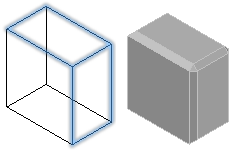
W celu wprowadzenia fazowania wszystkich krawędzi wybranej ściany z użyciem opcji 'Ściana' należy:
- Korzystając z menu, wybrać Bryły > Edycja bryły > Fazuj krawędzie, albo wpisać FazujKrawedzie (ChamferEdges)
- Wybrać opcję Odległość, aby ustawić odległości fazowania stosowane po jednej, oraz po drugiej stronie ścinanej krawędzi.
- Wybrać opcję Ściana.
- Wskazać w obszarze graficznym ścianę przeznaczoną do modyfikacji.
Krawędzie zaznaczonej ściany zostają ścięte z uwzględnieniem ustawionych odległości fazowania.
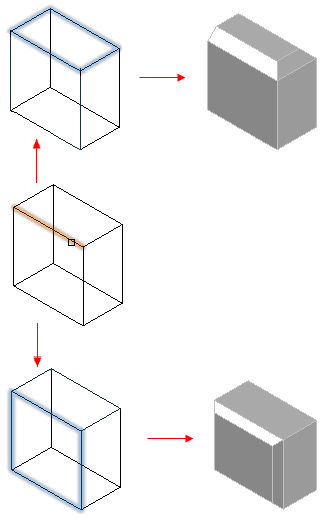
W celu wprowadzenia fazowania wszystkich krawędzi wybranej ściany z użyciem opcji 'Pętla' należy:
- Korzystając z menu, wybrać Bryły > Edycja bryły > Fazuj krawędzie, albo wpisać FazujKrawedzie (ChamferEdges)
- Wybrać opcję Pętla.
- Wybrać opcję Odległość, aby ustawić odległości fazowania stosowane po jednej, oraz po drugiej stronie ścinanej krawędzi.
- Wskazać w obszarze graficznym jedną z krawędzi modyfikowanej ściany.
Zostaje podświetlona jedna z przylegających ścian, której krawędzie tworzą razem w wybraną krawędzią zamkniętą pętlę.
- Wykonać jedną z poniższych czynności:
- Wybrać opcję Zatwierdź, aby zaakceptować aktualny wybór, oraz wprowadzić fazowanie wszystkich krawędzi zaznaczonej ściany.
- Wybrać opcję Następna, aby zaznaczyć inną ścianę przylegającą do wybranej krawędzi, oraz wprowadzić fazowanie jej wszystkich krawędzi.
- Wybrać opcję Zatwierdź, aby zaakceptować wybór aktualnie podświetlonej ściany, albo skorzystać z opcji Następna, aby wybrać inną przylegającą ścianę.
Krawędzie zaznaczonej ściany zostają ścięte z uwzględnieniem ustawionych odległości fazowania.
Uruchamianie komendy
Polecenie: FazujKrawedzie (ChamferEdges)
Menu: Bryły > Edycja bryły > Fazuj krawędzie