Rysowanie spiral 2D oraz helis 3D
Polecenie Helisa (Helix) umożliwia konstruowanie elementów geometrycznych w postaci spiral 2D oraz helis 3D.
Utworzone w ten sposób spirale oraz helisy stanowią odrębny rodzaj obiektów rysunkowych. Spirale 2D oraz helisy 3D mogą być wykorzystywane jako ścieżki do wyciągania innych obiektów tworzących gwinty, sprężyny oraz schody spiralne. Na przykład, wyciągnięcie profilu wykonanego z obiektu 2D wzdłuż ścieżki określonej przez helisę, pozwala na utworzenie śruby z gwintowanym trzpieniem.
Lista elementów rysunkowych tworzonych za pomocą tej funkcji obejmuje:
- Spirale 2D
- Stożkowe helisy 3D
- Cylindryczne helisy 3D
Helisy 3D zostają utworzone wokół osi wyznaczającej wysokość, położenie oraz ustawienie helisy. Definiowanie osi odbywa się przez wskazanie dwóch punktów określających środek podstawy dolnej oraz środek podstawy górnej, albo przez wskazanie środka dolnej podstawy oraz określenie wysokości helisy. Podczas tworzenia helisy można korzystać z osi o przebiegu pionowym lub pochylonym.
Wygląd i kształt utworzonej helisy można zmieniać przy użyciu uchwytów obiektowych lub za pomocą palety Właściwości. Więcej informacji na ten temat można znaleźć w sekcji Modyfikacja spiral 2D oraz helis 3D.
Parametry definiujące helisę
W celu narysowania helisy należy określić poniższe ustawienia:
- Położenie osi helisy: Definiuje położenie helisy. Należy określić punkt początkowy osi leżący w środku podstawy dolnej, oraz punkt końcowy osi.
- Promień lub średnica dolnej podstawy: Określa wielkość okręgu leżącego w dolnej podstawie helisy, na obwodzie którego znajduje się punkt początkowy helisy.
- Promień lub średnica górnej podstawy: Określa wielkość okręgu leżącego w górnej podstawie helisy, na obwodzie którego znajduje się punkt końcowy helisy. Zarówno w przypadku dolnej jak i górnej podstawy wymiar promienia (lub średnicy) musi być różny od zera.
- W celu utworzenia helisy cylindrycznej, należy ustawić taką samą wartość promienia (lub średnicy) dla podstawy dolnej i górnej.
- W celu utworzenia helisy stożkowej, należy ustawić różne wartości promienia (lub średnicy) dla podstawy dolnej i górnej.
- Wysokość: Określa wysokość helisy oraz stronę osi Z, po której zostanie utworzona helisa.
- Wartość dodatnia: Tworzy helisę po stronie dodatniej półosi Z.
- Wartość 0 (zero): Tworzy płaską spiralę w płaszczyźnie XY.
- Wartość ujemna: Tworzy helisę po stronie ujemnej półosi Z.
- Liczba obrotów: Określa liczbę obrotów tworzących helisę. Skok helisy zostaje dopasowany automatycznie do podanej liczby obrotów oraz ustalonej wysokości elementu, w sposób zapewniający równomierne rozłożenie zwojów na całej wysokości helisy.
- Skok: Określa odległość pomiędzy kolejnymi zwojami helisy. Liczba obrotów zostaje dopasowana automatycznie do podanego skoku oraz ustalonej wysokości elementu, w sposób zapewniający właściwe ułożenie zwojów na całej wysokości helisy. Zwiększanie wartości skoku powoduje zmniejszenie liczby obrotów, a zmniejszanie skoku podnosi ilość obrotów helisy.
- Kierunek: Określa kierunek skręcania helisy: Zgodnie z ruchem wskazówek zegara lub Przeciwnie do ruchu wskazówek zegara.
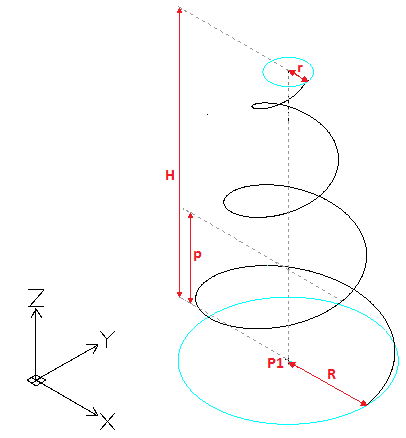 |
Liczba obrotów = 3 |
Metody tworzenia helisy
Podczas rysowania helisy 3D można korzystać z kilku poniższych metod:
- Określenie wysokości helisy - pozostałe ustawienia przyjmują wartości domyślne.
- Określenie liczby obrotów oraz wysokości helisy - skok helisy zostaje dopasowany do podanej liczby obrotów w sposób zapewniający równomierne rozłożenie zwojów na całej wysokości helisy.
- Określenie skoku oraz wysokości helisy - liczba obrotów zostaje dopasowana automatycznie do podanego skoku oraz ustalonej wysokości helisy.
- Określenie skoku oraz liczby obrotów helisy - wysokość elementu zostaje dopasowana automatycznie do podanych parametrów.
W celu narysowania spirali 2D należy:
- Wykonać jedną z poniższych czynności:
- Wybrać ze wstążki Podstawowe narzędzia > Rysowanie > Helisa
- Korzystając z menu, wybrać Rysowanie > Helisa
- Wpisać w linii poleceń Helisa (Helix)
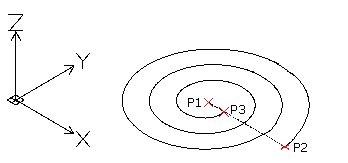
- Określić w obszarze graficznym położenie osi spirali przez wskazanie punktu będącego środkiem podstawy dolnej (P1).
- Wykonać jedną z poniższych czynności:
- Określić punkt definiujący promień podstawy dolnej (P2).
Wybrany punkt określa punkt początkowy tworzonej spirali.

- lub -
Wykonać jedną z poniższych czynności:
- Wpisać wartość definiującą promień podstawy dolnej.
- Określić wartość kąta początkowego.
- Wybrać opcję Średnica, oraz wykonać następujące czynności:
- Określić średnicę podstawy dolnej.
- Określić punkt początkowy spirali 2D lub wpisać wartość kąta początkowego.
- Określić punkt definiujący promień podstawy dolnej (P2).
- Określić punkt definiujący promień podstawy górnej (P3).
- lub -
Wybrać opcję Średnica, oraz określić średnicę promienia podstawy górnej.
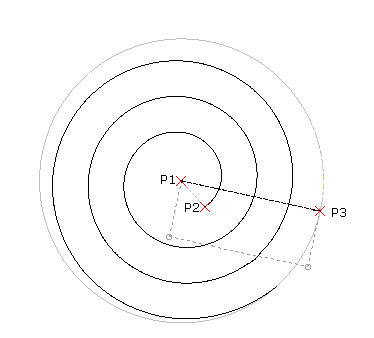
- W razie potrzeby skorzystać z opcji Kierunek oraz Obroty. Więcej informacji na ten temat można znaleźć w sekcji Parametry definiujące helisę.
Można na przykład ustawić liczbę obrotów helisy na 5.
- Ustawić wysokość helisy na wartość 0.
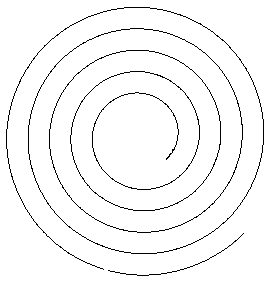
Wygląd utworzonej spirali można zmieniać przy użyciu uchwytów obiektowych oraz za pomocą palety Właściwości. Więcej informacji na ten temat można znaleźć w sekcji Modyfikacja spiral 2D oraz helis 3D.
W celu narysowania helisy 3D należy:
- Wykonać jedną z poniższych czynności:
- Wybrać ze wstążki Podstawowe narzędzia > Rysowanie > Helisa
- Korzystając z menu, wybrać Rysowanie > Helisa
- Wpisać w linii poleceń Helisa (Helix)
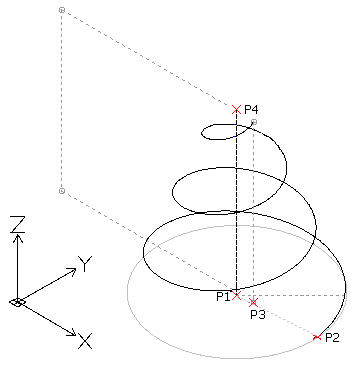
- Określić w obszarze graficznym położenie osi helisy przez wskazanie punktu będącego środkiem podstawy dolnej (P1).
- Wykonać jedną z poniższych czynności:
- Określić punkt definiujący promień podstawy dolnej (P2).
Wybrany punkt określa punkt początkowy tworzonej helisy.
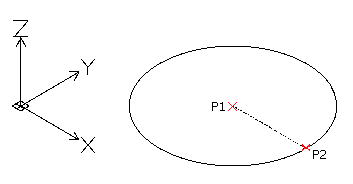
- lub -
- Wykonać jedną z poniższych czynności:
- Wpisać wartość definiującą promień podstawy dolnej.
- Określić wartość kąta początkowego.
- lub -
Wybrać opcję Średnica, oraz wykonać następujące czynności:
- Określić średnicę podstawy dolnej.
- Określić punkt początkowy helisy lub wpisać wartość kąta początkowego.
- Określić punkt definiujący promień podstawy dolnej (P2).
- Określić punkt definiujący promień podstawy górnej (P3).
- lub -
Wybrać opcję Średnica, oraz określić średnicę promienia podstawy górnej.
Uwaga: Domyślna wartość promienia (lub średnicy) podstawy górnej jest zawsze równa wielkości promienia (lub średnicy) podstawy dolnej. Zastosowanie wartości domyślnej proponowanej dla promienia (lub średnicy) podstawy górnej pozwala na utworzenie helisy cylindrycznej.
- Określić punkt definiujący wysokość helisy (P4).
- lub -
W razie potrzeby skorzystać z poniższych opcji. Więcej informacji na ten temat można znaleźć w sekcji Parametry definiujące helisę.
- Punkt końcowy osi: Określa punkt wyznaczający oś helisy. Wskazanie punktu końcowego definiuje długość osi oraz kąt nachylenia helisy.
 Uwaga: Koniec osi może zostać określony w dowolnym punkcie w przestrzeni 3D. Opcja jest wykorzystywana podczas tworzenia helis nachylonych pod określonym kątem.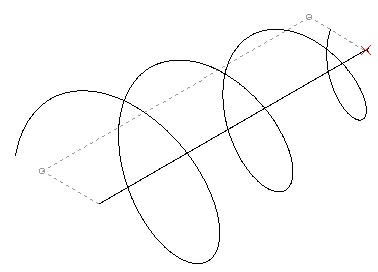
- Kierunek: Określa kierunek skręcenia helisy.
- Skok: Określa odległość pomiędzy kolejnymi zwojami helisy.
- Liczba obrotów: Określa liczbę obrotów tworzących helisę.
- Punkt końcowy osi: Określa punkt wyznaczający oś helisy. Wskazanie punktu końcowego definiuje długość osi oraz kąt nachylenia helisy.
- Nacisnąć Enter.
Wygląd i kształt utworzonej helisy można zmieniać przy użyciu uchwytów obiektowych oraz za pomocą palety Właściwości. Więcej informacji na ten temat można znaleźć w sekcji Modyfikacja spiral 2D oraz helis 3D.
Modyfikacja spiral 2D oraz helis 3D
Zmiany kształtu, wielkości oraz innych ustawień definiujących spirale 2D i helisy 3D można wprowadzać za pomocą uchwytów obiektowych oraz przy użyciu palety narzędziowej Właściwości.
Edycja za pomocą uchwytów obiektowych pozwala na modyfikację poniższych ustawień:
- Położenie osi helisy
- Położenie punktu początkowego
- Promień podstawy dolnej
- Promień podstawy górnej
- Wysokość helisy
- Określenie kierunku na osi Z
Edycja za pomocą palety narzędziowej Właściwości umożliwia zmianę następujących ustawień:
- Kierunek skręcenia
- Liczba obrotów
- Skok helisy
W polu edycyjnym Stały parametr można wybrać jeden z poniższych parametrów definiujących helisę, którego wartość pozostanie niezmienna podczas modyfikowania helisy:
- Skok: Ustala stałą wartość skoku helisy. Zmiana wysokości helisy powoduje wyliczenie nowej liczby obrotów tworzących helisę.
- Liczba obrotów: Ustala stałą liczbę obrotów helisy. Zmiana wysokości helisy powoduje wyliczenie nowej wartości dla skoku helisy.
- Wysokość: Zmiana wysokości helisy za pomocą uchwytu obiektowego nie zmienia liczby obrotów tworzących helisę, ale powoduje wyliczenie nowej wartości dla skoku helisy.
Uruchamianie komendy
Polecenie: Helisy
Wstążka: Podstawowe narzędzia > Rysowanie > Helisa
Menu: Rysowanie > Helisa