Szyk wzdłuż ścieżki
Polecenie SzykPoSciezce (PatternHatch) służy do tworzenia kopii wybranych obiektów rozmieszczanych wzdłuż określonej ścieżki.
Funkcja jest wariantem komendy Szyk (Pattern) z zastosowaniem opcji Ścieżka.
W celu utworzenia szyku wzdłuż wybranej ścieżki należy:
- Wpisać w linii poleceń SzykPoSciezce (PatternHatch).
- Zaznaczyć w obszarze graficznym obiekty do rozmieszczenia w szyku, a następnie nacisnąć Enter.
- Wskazać element definiujący ścieżkę, wzdłuż której mają zostać rozmieszczone kopiowane obiekty. Ścieżka może mieć postać linii, polilinii, łuku, okręgu, elipsy, lub splajnu.
W razie potrzeby skorzystać z opcji Punkt bazowy elementu w celu zdefiniowania punktu odniesienia dla wybranych obiektów. Położenie kolejnych elementów szyku rozmieszczonych wzdłuż ścieżki zostaje określone względem wskazanego punktu bazowego.
- Wybrać jedną z poniższych opcji rozmieszczenia:
- Odległość i ilość: Rozmieszcza określoną ilość kopii wzdłuż ścieżki w zadanych odstępach. Jeśli obliczona długość potrzebnej ścieżki przekracza długość rzeczywistej ścieżki, to odległość między elementami zostaje zmniejszona.
- Podziel: Rozmieszcza określoną ilość kopii wzdłuż ścieżki w równych odstępach.
- Zmierz: Rozmieszcza kopie wzdłuż ścieżki w zadanych odstępach.
- Określić odległość pomiędzy elementami szyku.
Wezwanie nie pojawia się jeśli została wybrana opcja Podziel.
- Określić liczbę elementów w szyku.
Wezwanie nie pojawia się jeśli została wybrana opcja Zmierz.
- Określić liczbę wierszy w szyku.
Domyślne ustawienie funkcji to jeden wiersz.
- Jeśli liczba wierszy jest większa niż jeden, należy określić odstępy między wierszami.
- Określić sposób w jaki kopiowane elementy mają zostać rozmieszczone względem ścieżki:
- Wybranie opcji Tak powoduje dopasowanie orientacji kopiowanych elementów do kierunku stycznego określonego przez ścieżkę w poszczególnych punktach wstawienia. W przeciwnym wypadku, kopiowane elementy zachowują pierwotną orientację obiektów źródłowych.
Dopasowane Niedopasowane 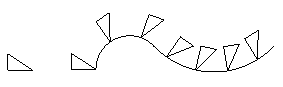
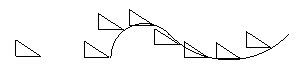
- Wybranie opcji Tak powoduje dopasowanie orientacji kopiowanych elementów do kierunku stycznego określonego przez ścieżkę w poszczególnych punktach wstawienia. W przeciwnym wypadku, kopiowane elementy zachowują pierwotną orientację obiektów źródłowych.
- Należy wybrać opcję Tak lub Nie, aby określić, czy kopiowane elementy mają zostać umieszczone stycznie do kierunku ścieżki.
- W przypadku wybrania opcji Tak dla dopasowania ułożenia elementów do ścieżki: Wskazać w obszarze graficznym dwa punkty (P1 i P2) wyznaczające kierunek styczny przypisany do elementu szyku, który będzie używany do określenia orientacji kopiowanych elementów względem ścieżki. W celu precyzyjnej lokalizacji punktów leżących na obiektach źródłowych, należy skorzystać z opcji 'Przyciągania do elementów' (ESnap).
Określony kierunek dopasowania do ścieżki Brak określonego kierunku dopasowania 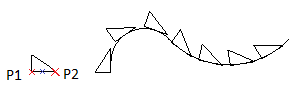
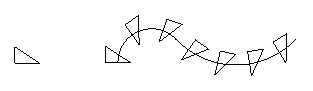
- W przypadku wybrania opcji Tak dla dopasowania ułożenia elementów do ścieżki: Wskazać w obszarze graficznym dwa punkty (P1 i P2) wyznaczające kierunek styczny przypisany do elementu szyku, który będzie używany do określenia orientacji kopiowanych elementów względem ścieżki. W celu precyzyjnej lokalizacji punktów leżących na obiektach źródłowych, należy skorzystać z opcji 'Przyciągania do elementów' (ESnap).
- Skorzystać z opcji Kąt, aby określić nachylenie rozmieszczanych obiektów względem kierunku stycznego. Ustalona wartość kąta definiuje obrót elementów szyku mierzony od kierunku stycznego.
Wybrane elementy zostają rozmieszczone wzdłuż wskazanej ścieżki.
 Uwaga: Kopiowane elementy umieszczane w szyku przejmują od oryginalnych obiektów takie właściwości jak warstwy, kolory linii, style linii, oraz szerokości linii.
Uruchamianie komendy
Polecenie: SzykPoSciezce (PatternHatch)