Przycinanie obiektów za pomocą 'PowerTrim'
Polecenie ZaawansowanePrzyciecie (PowerTrim) umożliwia szybkie przycinanie wielu sąsiadujących ze sobą obiektów, poprzez przeciąganie wskaźnika przez edytowane elementy.
Funkcja pozwala również na wydłużanie elementów wzdłuż ich naturalnych ścieżek. Można także wydłużać lub przycinać dwa obiekty pozornie przecinające się ze sobą.
Podczas korzystania z zaawansowanego przycinania obiektów stosowane są następujące zasady:
- Zakres modyfikowanych elementów obejmuje: linie, polilinie, łuki, okręgi, elipsy, splajny, półproste, linie nieskończone, wypełnienia w postaci kreskowania, oraz wypełnienie gradientowe.
- Przycięte kreskowanie zachowuje powiązanie ze zmodyfikowaną obwiednią, nawet jeśli całe wypełnienie składa się z kilku rozdzielnych obszarów. Kreskowanie, które zostało podzielone w trakcie edycji, nadal jest traktowane jako jeden obiekt.
Takie same zasady dotyczą również wypełnienia gradientowego.
- Nie można ucinać bloków, wymiarów, notatek, prostych notatek, oraz regionów, ale można używać tych obiektów jako krawędzi tnących.
- W przypadku ucinania polilinii z ustaloną szerokością, przycięcie modyfikowanego obiektu następuje w osi polilinii.
- Funkcja umożliwia przycinanie obwiedni rzutni umieszczonej w przestrzeni arkusza.
Przycinanie i wydłużanie
W celu przycięcia obiektów za pomocą funkcji 'PowerTrim' należy:
- Wykonać jedną z poniższych czynności:
- Korzystając ze wstążki, wybrać Podstawowe narzędzia > Modyfikacja > Zaawansowane przycięcie
- Korzystając z menu, wybrać Modyfikacja > Przytnij narożnik
- Wpisać w linii poleceń ZaawansowanePrzyciecie (PowerTrim), a następnie wybrać opcję Zaawansowane przycięcie.
- Wskazać w obszarze graficznym punkt w pobliżu pierwszego obiektu, a następnie trzymając przycisk myszy wciśnięty, przeciągać wskaźnik przez przycinane obiekty.
W trybie przycinania wskaźnik zmienia swój wygląd na
 . Ścieżka przemieszczania wskaźnika zostaje oznaczona tymczasowym śladem.
 - Kontynuować przeciąganie przez kolejne obiekty, które mają zostać przycięte.
- Zwolnić przycisk myszy, gdy przycinanie zostanie zakończone.
- Nacisnąć Enter.
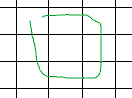
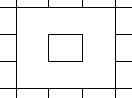
Po lewej stronie, na zielono, został pokazany ruch wskaźnika. Po prawej stronie widoczny jest końcowy rezultat edycji.
 Uwaga: W przypadku zaznaczenia wskaźnikiem obiektu, który nie przecina innych elementów, wybrany obiekt zostaje usunięty. Takie działanie może być wykorzystane do celowego usuwania niepotrzebnych pozostałości edytowanych obiektów.
W celu wydłużenia obiektów za pomocą funkcji 'PowerTrim' należy:
- Wykonać jedną z poniższych czynności:
- Korzystając ze wstążki, wybrać Podstawowe narzędzia > Modyfikacja > Zaawansowane przycięcie
- Korzystając z menu, wybrać Modyfikacja > Przytnij narożnik
- Wpisać w linii poleceń ZaawansowanePrzyciecie (PowerTrim), a następnie wybrać opcję Zaawansowane przycięcie.
- Nacisnąć i przytrzymać klawisz Shift, wskazać w obszarze graficznym punkt w pobliżu pierwszego obiektu, a następnie przytrzymując przycisk, przeciągać wskaźnik przez wydłużane obiekty.
W trybie wydłużania wskaźnik zmienia swój wygląd na
. Ścieżka przemieszczania wskaźnika zostaje oznaczona tymczasowym śladem. - Kontynuować przeciąganie przez kolejne obiekty, które mają zostać wydłużone.
- Zwolnić przycisk, gdy przycinanie zostanie zakończone.
- Nacisnąć Enter.
W celu wydłużenia lub skrócenia obiektów za pomocą funkcji 'PowerTrim' należy:
- Wykonać jedną z poniższych czynności:
- Korzystając ze wstążki, wybrać Podstawowe narzędzia > Modyfikacja > Zaawansowane przycięcie
- Korzystając z menu, wybrać Modyfikacja > Przytnij narożnik
- Wpisać w linii poleceń ZaawansowanePrzyciecie (PowerTrim), a następnie wybrać opcję Zaawansowane przycięcie.
- Przysunąć wskaźnik do edytowanego obiektu, aby pojawiła się ramka wyboru, a następnie wskazać ten obiekt.
- Przeciągnąć koniec obiektu w nowe położenie, a następnie wskazać punkt w celu zatwierdzenia zmodyfikowanej długości.
- Nacisnąć Enter.
W celu wydłużenia lub skrócenia obiektów do istniejących krawędzi za pomocą 'PowerTrim' należy:
- Wykonać jedną z poniższych czynności:
- Korzystając ze wstążki, wybrać Podstawowe narzędzia > Modyfikacja > Zaawansowane przycięcie
- Korzystając z menu, wybrać Modyfikacja > Przytnij narożnik
- Wpisać w linii poleceń ZaawansowanePrzyciecie (PowerTrim), a następnie wybrać opcję Zaawansowane przycięcie.
- Przysunąć wskaźnik do edytowanego obiektu, aby pojawiła się ramka wyboru, a następnie wskazać ten obiekt.
- Wskazać inny obiekt określający krawędź tnącą lub granicę wydłużenia dla edytowanego obiektu.
Uwaga: Taka metoda pozwala skrócić lub wydłużyć obiekt do niewidocznego przedłużenia innego obiektu. Do określania obiektów krawędziowych można stosować elementy wchodzące w skład bloków oraz odnośników wewnętrznych.
- Nacisnąć Enter.
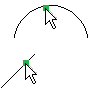
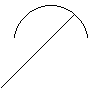
Po lewej stronie pokazano punkty wybrane wskaźnikiem. Po prawej stronie widoczny jest końcowy rezultat edycji.
Utwórz narożnik
W celu utworzenia narożnika za pomocą funkcji 'PowerTrim' należy:
- Wykonać jedną z poniższych czynności:
- Wybrać ze wstążki Podstawowe narzędzia > Modyfikacja > Przytnij narożnik
- Korzystając z menu, wybrać Modyfikacja > Przytnij narożnik
- Wpisać w linii poleceń ZaawansowanePrzyciecie (PowerTrim), a następnie wybrać opcję Zaawansowane przycięcie.
- Wskazać pierwszy z łączonych elementów po stronie, która ma pozostać.
- Wskazać drugi z łączonych elementów po stronie, która ma pozostać.
- Nacisnąć Enter.
Uwaga: W zależności od rodzaju modyfikowanych elementów, oraz ich wzajemnego położenia, poszczególne obiekty zostają skrócone lub wydłużone w sposób umożliwiający utworzenie połączenia w postaci narożnika. W przypadku braku możliwości utworzenia naroża, na ekranie zostanie wyświetlony komunikat.
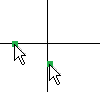
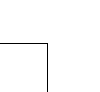
Po lewej stronie pokazano punkty wybrane wskaźnikiem. Po prawej stronie widoczny jest końcowy rezultat edycji.
Opcja Cofnij pozwala na odwrócenie działania ostatniej edycji. Funkcja Cofnij może być stosowana wielokrotnie.
Uruchamianie komendy
Polecenie: Przycinanie i wydłużanie
Wstążka: Podstawowe narzędzia > Modyfikacja > Zaawansowane przycięcie, oraz Modyfikacja > Przytnij narożnik
Menu: Modyfikacja > Zaawansowane przycięcie, oraz Modyfikacja > Przytnij narożnik