Porównywanie rysunków

Polecenie PorownanieRysunkow (DrawingCompare) wyświetla paletę narzędziową programu o nazwie Porównanie rysunków.
Funkcjonalność porównywania rysunków umożliwia weryfikację dwóch wersji rysunku oraz wizualną identyfikację znalezionych zmian.
Wyniki porównania zostają wyświetlone w czytelny sposób w obszarze aktualnego rysunku z zastosowaniem odpowiednio dobranych kolorów. System pozwala także na włączenie lub wyłączenie oznaczenia zidentyfikowanych różnic za pomocą chmur rewizyjnych.
- Elementy występujące tylko w aktualnym rysunku
- Elementy występujące tylko w porównywanym rysunku
- Elementy występujące w obu rysunkach
Wyniki porównania mogą zostać w każdej chwili wyeksportowane do oddzielnego pliku rysunkowego.
Pozostawienie aktywnej funkcji porównywania powoduje zaznaczanie wszystkich modyfikacji wprowadzanych w aktualnym rysunku.
Uwaga: Elementy umieszczone na zamrożonych warstwach nie są uwzględniane podczas wykonywania porównania.
Ograniczenia systemu porównywania rysunków
Mechanizm porównywania plików rysunkowych posiada następujące ograniczenia:
- Polecenie może być stosowane jedynie w przestrzeni modelu
- Zakres obsługiwanych plików obejmuje format DWG, DXF, DWT, DWS
- System nie bierze pod uwagę następujących rodzajów obiektów: elementy OLE, kamery, dane geograficzne, obiekty GIS, odniesienia zewnętrzne podkłady DGN, podkłady DWF, podkłady PDF, przyłączone obrazy, modele układów współrzędnych, oraz chmury punktów
- Zmiany takich ustawień jak właściwości JakBlok oraz JakWarstwa stosowane w zagnieżdżonych blokach nie zostają uwzględnione
- Funkcja nie identyfikuje różnic pomiędzy liniami oraz poliliniami.
- Chmury rewizyjne nie obejmują zmian w widokach izometrycznych 3D
- Otrzymany wynik weryfikacji nie może zostać porównany z zawartością kolejnego trzeciego rysunku
- Funkcja ignoruje szerokości linii, style linii, oraz kolory linii
- Obiekty w postaci bloków rysunkowych zostają rozbite
W celu wyświetlenia palety 'Porównanie rysunków' należy:
- Wykonać jedną z poniższych czynności:
- Wpisać w linii poleceń PorownanieRysunkow (DrawingCompare)
W celu wyłączenia palety 'Porównanie rysunków' należy:
- Wpisać w linii poleceń UkryjPorownanieRysunkow (HideDrawingCompare)
W celu porównania dwóch wybranych rysunków należy:
- Otworzyć podstawowy plik rysunkowy.
Uwaga: Przed uruchomieniem systemu porównywania należy upewnić się, że aktywną przestrzenią roboczą rysunku jest przestrzeń modelu.
- Wpisać w linii poleceń PorownanieRysunkow (DrawingCompare)
- W palecie Porównanie rysunków, nacisnąć przycisk Ładuj plik.
- W oknie dialogowym Otwieranie pliku, wybrać właściwy plik rysunkowy, który ma zostać porównany z rysunkiem podstawowym.
- Ostatnie: Wyświetla listę ostatnio otwieranych rysunków.
- Ten komputer: Wyświetla foldery systemowe, urządzenia oraz lokalizacje sieciowe.
- Serwisy chmurowe: Umożliwia wybranie rysunku przechowywanego w chmurze. Skorzystanie z przycisku Zarządzaj serwisami
 pozwala na dodanie nowego serwisu chmurowego do istniejącej listy.
 - Przeglądaj: Wyświetla klasyczne okno dyskowe Otwieranie pliku.
- Nacisnąć przycisk Otwórz.
- W palecie Porównanie rysunków, nacisnąć przycisk Włącz/Wyłącz porównanie.
Rezultat wykonanego porównania zostaje wyświetlony w obszarze graficznym.
Przykład
- Zielony okrąg - tylko w aktualnym rysunku
- Czerwony okrąg - tylko w porównywanym rysunku
| Aktualny rysunek | Porównywany rysunek | Wynik porównania |
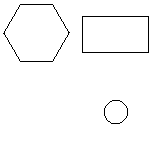 |
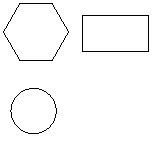 |
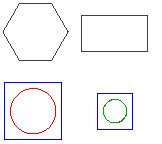 |
W celu wyeksportowania wyników porównania wybranych rysunków należy:
- W palecie Porównanie rysunków, nacisnąć przycisk Eksport wyników porównania.
- W oknie dialogowym, wykonać następujące czynności:
- W głównym obszarze okna Zapisywanie jako, wybrać lokalizację folderu docelowego, w którym ma zostać zapisany tworzony plik.
- W polu Nazwa pliku wpisać nazwę rysunku.
- W polu Zapisz jako typ wybrać format pliku eksportu.
- Nacisnąć przycisk Zapisz.
Paleta 'Porównanie rysunków'
Paleta Porównanie rysunków grupuje narzędzia służące do porównywania dwóch wersji wybranego rysunku.
Funkcjonalność palety Porównanie rysunków umożliwia:
- Załadowanie rysunku, który ma zostać porównany aktualny rysunek
- Oznaczenie różnic pomiędzy dwoma rysunkami z zastosowaniem różnych kolorów linii
- Przeglądanie oraz weryfikację elementów tworzących poszczególne zestawy różnic
- Odświeżenie widoku różnic po wprowadzeniu zmian w rysunku
- Włączenie oraz wyłączenie wyświetlania chmur rewizyjnych dla każdego zestawu różnic
- Ustawienie kolejności wyświetlania nakładających się na siebie elementów porównywanych rysunków
- Pokazanie lub ukrycie elementów kreskowania oraz obiektów tekstowych umieszczonych w obszarze graficznym
Uwaga: Paleta Porównanie rysunków jest dostępna tylko w przestrzeni modelu. Zastosowanie polecenia PorownanieRysunkow (DrawingCompare) w obszarze arkusza powoduje automatyczne przełączenie do przestrzeni modelu.
Paleta posiada trzy poniższe sekcje:
- Oznaczenie różnic: Zestaw ustawień pozwalających na dostosowanie koloru elementów identyfikowanych jako różnice.
- Chmury rewizyjne: Zestaw ustawień służących do określenia koloru i kształtu chmur rewizyjnych, oraz wielkości odsunięcia chmur od oznaczanych elementów.
- Filtry zawartości: Zestaw ustawień umożliwiających włączanie i wyłączanie widoczności kreskowania oraz elementów tekstowych w wynikowym rysunku.
Dodatkowe przyciski funkcyjne zostały zgromadzone w pasku narzędziowym umieszczonym w górnej części palety.
Pasek narzędziowy palety
Funkcje znajdujące się w pasku narzędziowym umieszczonym na górze palety Porównanie rysunków umożliwiają przeglądanie otrzymanych wyników porównania:
- Włącz/Wyłącz porównanie
 : Pokazuje lub ukrywa otrzymane wyniki porównania.
 - Pokaż poprzedni zestaw elementów
 : Wyświetla wcześniejszy zidentyfikowany zbiór różnic.
 - Pokaż kolejny zestaw elementów
 : Wyświetla następny zidentyfikowany zbiór różnic.
 - Eksport wyników porównania
 : Zapisuje uzyskany efekt porównania w postaci pliku rysunkowego.
 - Odśwież
 : Aktualizuje wyświetlany widok po wprowadzeniu modyfikacji z zastosowaniem ustawień skonfigurowanych we wszystkich trzech sekcjach: Oznaczenie różnic, Chmury rewizyjne, oraz Filtry zawartości.
Uruchamianie komendy
Polecenie: PorownanieRysunkow (DrawingCompare)