Tworzenie rysunków na bazie modelu BIM
Polecenie BIMRysunek2D (BIMSection) pozwala na automatyczne tworzenie poniższych rodzajów rysunków generowanych na podstawie przyłączonego modelu BIM:
- Rzuty
- Przekroje
- Elewacje
Każdy z powyższych rodzajów rysunku posiada swój specyficzny sposób wyświetlania oraz pojawia się w odrębnej grupie widocznej w palecie Nawigator BIM.
Wszystkie rodzaje rysunków uwzględniają elementy projektu BIM leżące wewnątrz ramki przycinania, mającej postać prostopadłościanu zdefiniowanego przez dwa punkty wyznaczające płaszczyznę cięcia rysunku, oraz trzeciego punktu określającego kierunek i głębokość widoku tworzonego rysunku. Elementy BIM leżące poza obszarem oraz krawędziami ramki przycinania, nie zostają uwzględnione w tworzonym rysunku.
Uwaga: Każdy rysunek utworzony na bazie tego samego modelu BIM zostaje zapisany w oddzielnym pliku .dwg.
Rzuty
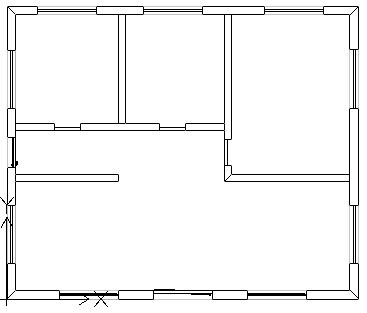
Rysunek BIM mający postać rzutu przedstawia przekrój poziomy wykonany przez przyłączony model BIM na określonej wysokości. Taka funkcja pozwala na tworzenie planów kondygnacji budynku.
Ramka przycinania zostaje zdefiniowana na bazie poziomej płaszczyzny tnącej przechodzącej przez model BIM. Wymiar głębokości ramki przycinania określa zakres elementów leżących poniżej płaszczyzny tnącej, które będą widoczne na rysunku stanowiącym rzut.
Paleta narzędziowa Nawigator BIM gromadzi wszystkie rysunki tego typu w sekcji Rzuty, widocznej w zakładce Rysunki BIM.
Przekroje
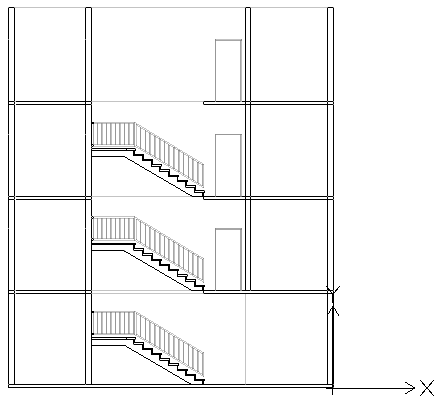
Rysunek BIM mający postać przekroju przedstawia typowy przekrój pionowy wykonany w określonym miejscu przyłączonego modelu BIM.
Paleta narzędziowa Nawigator BIM gromadzi wszystkie rysunki tego typu w sekcji Przekroje, widocznej w zakładce Rysunki BIM.
Elewacje
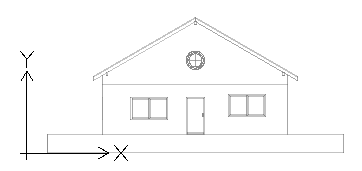
Rysunki elewacji przedstawiają pionowy widok boczny budynku. W przeciwieństwie do przekrojów, rysunki elewacji nie przecinają przyłączonego modelu BIM, lecz przedstawiają raczej widoki zewnętrzne budynku oglądane z różnych kierunków. Taka funkcja pozwala na przykład na utworzenie widoku elewacji północnej, południowej, wschodniej oraz zachodniej.
Paleta narzędziowa Nawigator BIM gromadzi wszystkie rysunki tego typu w sekcji Elewacje, widocznej w zakładce Rysunki BIM.
Korzystanie z ramki przycinania
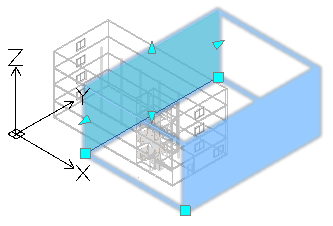
Polecenie BIMRysunek2D (BIMSection) tworzy ramkę przycinania o określonej szerokości oraz głębokości. Dwa pierwsze punkty definiują położenie płaszczyzny cięcia a zarazem szerokość ramki przycinania, podczas gdy trzeci punkt określa kierunek oraz głębokość widoku tworzonego rysunku. Wysokość ramki przyciągania zostaje obliczona przez program na podstawie zakresu istniejącej geometrii BIM.
Zastosowanie uchwytów obiektowych umożliwia zmianę wielkości ramki przycinania w dowolnym momencie, pozwalając na uwzględnienie na rysunku określonego fragmentu modelu BIM, albo zmodyfikowanie położenia płaszczyzny tnącej.
Uwaga: Zmodyfikowanie wielkości ramki przycinania lub zmiana położenia płaszczyzny tnącej, wymaga odświeżenia powiązanego rysunku BIM.
Usunięcie z widoku projektu ramki przycinania powiązanej z określonym rysunkiem BIM, powoduje równoczesne usunięcie samego rysunku z listy. Podobnie, usunięcie rysunku z listy, powoduje automatyczne usunięcie powiązanej z nim ramki przycinania.
Sposób wyświetlania ramki przycinania można określić w ustawieniach programu.
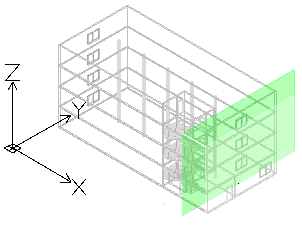
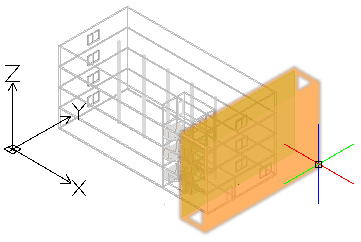
W celu wyświetlenia ramki przycinania należy:
- W sekcji Rysunki palety Nawigator BIM, wskazać jeden z dostępnych rysunków.
- Zaznaczyć opcję Pokaż ramkę przycinania widoczną na dole palety.
Nasunięcie kursora na płaszczyznę cięcia modelu BIM (zielona płaszczyzna) powoduje wyświetlanie całej ramki przycinania.
Reprezentacja elementów BIM na rysunkach 2D
Podczas tworzenia rysunku na podstawie przyłączonego modelu BIM, program automatycznie generuje zestaw skonfigurowanych warstw, na których zostają umieszczone elementy znajdujące się w ramce przycinania względem określonej płaszczyzny tnącej danego rysunku. Nazwa każdej warstwy posiada prefiks w postaci nazwy rysunku ułatwiający identyfikację warstw przypisanych do poszczególnych rysunków.
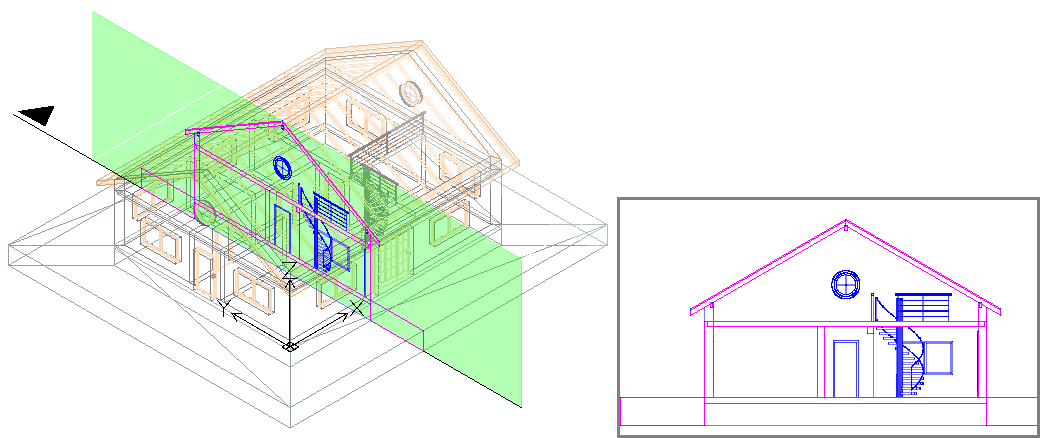
Każdy rysunek BIM posiada warstwę przekroju właściwego, oraz warstwę widoku przekroju:
- Przekrój właściwy: Zawiera płaską reprezentację elementów BIM przecinających płaszczyznę tnącą zdefiniowaną dla danego rysunku BIM.
- Widok przekroju: Zawiera płaską reprezentację elementów BIM leżących poza płaszczyznę tnącą, znajdujących się w obszarze widoku zdefiniowanym przez ramkę przycinania.
Funkcjonalność palety Menedżer warstw pozwala na określenie różnych sposobów wyświetlania elementów BIM, uzależnionych od ich położenia w obszarze przycinania względem płaszczyzny tnącej. Paleta Właściwości umożliwia dodatkowo przypisanie do każdego elementu BIM widocznego w utworzonym rysunku 2D indywidualnego wzoru kreskowania.
Przykład
| Przekrój właściwy |  |
| Widok przekroju |  |
W celu utworzenia widoku rzutu na bazie modelu BIM należy:
- Ustawić w obszarze graficznym odpowiedni widok 2D za pomocą polecenia Widoki (Views).
Wybrać na przykład widok z góry dla jednej z kondygnacji budynku.
- Wykonać jedną z następujących czynności:
- Korzystając ze wstążki, wybrać BIM > Rysunki BIM > Rzut.
- Wpisać w linii poleceń BIMRysunek2D (BIMSection), a następnie wybrać opcję Rzut.
- Wprowadzić w linii poleceń nazwę tworzonego rzutu, oraz nacisnąć Enter.
Utworzony rzut kondygnacji pojawia się w sekcji Rzuty, widocznej w zakładce Rysunki BIM palety Nawigator BIM.
******Uwaga: Naciśnięcie przycisku Izoluj
 , znajdującego się po prawej stronie nazwy rysunku widocznego na liście rysunków w palecie Nawigator BIM, powoduje wyświetlenie danego rysunku 2D w obszarze graficznym. Ponowne naciśnięcie tego samego przycisku wyłącza wyświetlanie rysunku 2D, oraz przywraca widok modelu 3D.
W celu utworzenia widoku przekroju na bazie modelu BIM należy:
 Przed rozpoczęciem tworzenia rysunków BIM 2D należy upewnić się, że została przyłączona najnowsza wersja wybranego modelu BIM. Skorzystanie z funkcji Załaduj ponownie pozwala na ponowne wczytanie najnowszego pliku BIM z określonej wcześniej lokalizacji.
- Ustawić w obszarze graficznym odpowiedni widok 3D za pomocą polecenia Widoki (Views).
- Wykonać jedną z następujących czynności:
- Korzystając ze wstążki, wybrać BIM > Rysunki BIM > Przekrój.
- Wpisać w linii poleceń BIMRysunek2D (BIMSection), a następnie wybrać opcję Przekrój.
Podgląd definiowanej płaszczyzny tnącej zostaje przyłączony do kursora.
Uwaga: Płaszczyzna tnąca jest ustawiona prostopadle do linii przekroju.
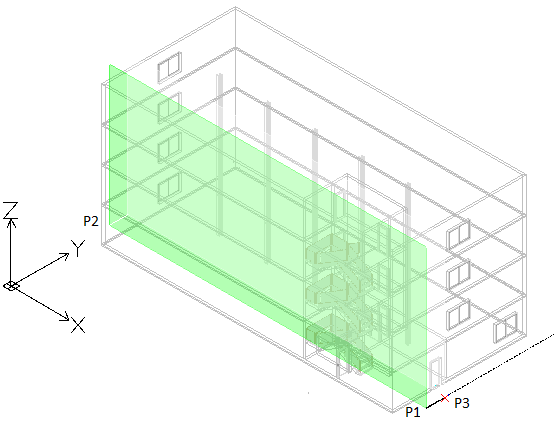
- Przesunąć w obszarze graficznym widoczny zarys ramki przycinania we właściwe miejsce, oraz wskazać położenie punktu początkowego linii tworzonego przekroju (P1).
- Wskazać położenie punktu końcowego linii tworzonego przekroju (P2).
- Wskazać położenie punktu określającego głębokość ramki przycinania (P3), albo wpisać wartość z klawiatury.
- Wprowadzić w linii poleceń nazwę tworzonego przekroju, oraz nacisnąć Enter.
Utworzony przekrój pionowy pojawia się w sekcji Przekroje, widocznej w zakładce Rysunki BIM palety Nawigator BIM.
******Uwaga: Naciśnięcie przycisku Izoluj
, znajdującego się po prawej stronie nazwy rysunku widocznego na liście rysunków w palecie Nawigator BIM, powoduje wyświetlenie danego rysunku 2D w obszarze graficznym. Ponowne naciśnięcie tego samego przycisku wyłącza wyświetlanie rysunku 2D, oraz przywraca widok modelu 3D.
W celu utworzenia widoku elewacji na bazie modelu BIM należy:
- Ustawić w obszarze graficznym odpowiedni widok 3D za pomocą polecenia Widoki (Views).
- Wykonać jedną z następujących czynności:
- Korzystając ze wstążki, wybrać BIM > Rysunki BIM > Elewacja.
- Wpisać w linii poleceń BIMRysunek2D (BIMSection), a następnie wybrać opcję Elewacja.
Podgląd definiowanej płaszczyzny tnącej zostaje przyłączony do kursora.
- Przesunąć w obszarze graficznym widoczny zarys ramki przycinania we właściwe miejsce, oraz wskazać położenie punktu początkowego linii tworzonego widoku elewacji (P1).
- Wskazać położenie punktu końcowego linii tworzonego widoku elewacji (P2).
- Wskazać położenie punktu określającego głębokość ramki przycinania (P3), albo wpisać wartość z klawiatury.
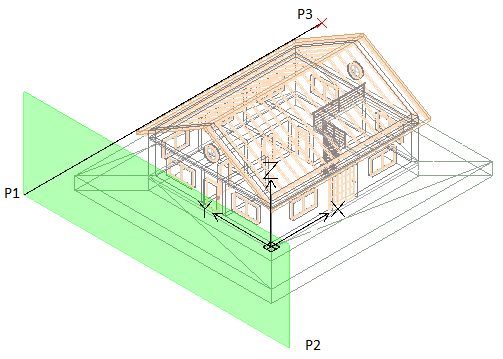
- Wprowadzić w linii poleceń nazwę tworzonego widoku elewacji, oraz nacisnąć Enter.
Utworzony widok elewacji pojawia się w sekcji Elewacje, widocznej w zakładce Rysunki BIM palety Nawigator BIM.
Uruchamianie komendy
Polecenie: BIMRysunek2D (BIMSection)
Wstążka: BIM > Rysunki BIM
Tematy powiązane
Umieszczanie rysunków BIM na arkuszach
Korzystanie z palety 'Nawigator BIM'
Temat główny