Edycja splajnów
Zakres funkcji edycyjnych dostępnych podczas modyfikowanie elementów rysunkowych utworzonych za pomocą splajnów umożliwia:
- Przenoszenie, dodawanie i usuwanie wierzchołków kontrolnych splajnu, oraz punktów dopasowania splajnu, przy użyciu dostępnych uchwytów obiektowych. Zmianę kierunku stycznego określonego dla punktu początkowego oraz końcowego krzywej splajnu.
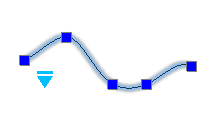
 Szybkie przełączenie pomiędzy punktami dopasowania i wierzchołkami kontrolnymi za pomocą specjalnych trójkątnych uchwytów obiektowych.
Wierzchołki kontrolne Punkty dopasowania 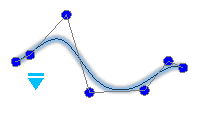
- Polecenie EdycjaSplajnu (EditSpline) służy do uruchamiania trybu modyfikacji wybranego splajnu.
Zakres dostępnych funkcji pozwala na:
- Zamykanie otwartych splajnów oraz otwieranie zamkniętych splajnów
- Łączenie splajnów z innymi obiektami rysunkowymi 2D
- Zamianę splajnów na polilinie
- Edycję splajnów za pomocą punktów dopasowania oraz wierzchołków kontrolnych
- Edycję właściwości oraz parametrów przypisanych do splajnów
Uwaga: Paleta narzędziowa Właściwości udostępnia kilka funkcji edycyjnych przeznaczonych do modyfikacji splajnów.
W celu zmodyfikowania wybranego splajnu należy:
- Wykonać jedną z poniższych czynności:
- Korzystając ze wstążki, wybrać Podstawowe narzędzia > Modyfikacja > Edycja splajnu.
- Korzystając z menu, wybrać Modyfikacja > Obiekt > Splajn.
- Wpisać w linii poleceń EdycjaSplajnu (EditSpline)
- Wskazać w obszarze graficznym splajn przeznaczony do modyfikacji.
- Wybrać jedną z dostępnych opcji:
- Zamknij / Otwórz: Zamyka otwarte splajny, albo otwiera zamknięte splajny.
Jeśli splajn jest otwarty, zostaje wyświetlona opcja Zamknij jeśli splajn jest zamknięty, pojawia się opcja Otwórz.
Zamknięty splajn tworzy obiekt posiadający charakter pętli. Otwarty splajn posiada odrębny punkt początkowy oraz punkt końcowy. Zastosowanie funkcji Otwórz powoduje usunięcie segmentu utworzonego na samym końcu zamkniętego splajnu, łączącego pierwszy punkt krzywej z ostatnim punktem splajnu.
- Dopasuj: Uruchamia tryb modyfikacji krzywej splajnu za pomocą punktów dopasowania.
Więcej informacji na ten temat można znaleźć w sekcji Edycja splajnów za pomocą punktów dopasowania.
- Edytuj wierzchołek: Uruchamia tryb modyfikacji krzywej splajnu za pomocą wierzchołków kontrolnych.
Więcej informacji na ten temat można znaleźć w sekcji Edycja splajnów za pomocą wierzchołków kontrolnych.
- Połącz: Umożliwia wydłużenie otwartego splajnu przez dołączenie do niego wybranej linii, łuku, polilini, łuku eliptycznego, albo innego splajnu. Punkty końcowe łączonych elementów muszą stykać się ze sobą.
Podczas wykonywania polecenia należy wskazać element, który ma zostać połączony z edytowanym splajnem.
Funkcja nie jest dostępna w przypadku edycji zamkniętego splajnu.
- Polilinia: Pozwala na przekształcenie edytowanego splajnu w obiekt typu polilinia.
Podczas wykonywania polecenia należy ustalić stopień dopasowania przebiegu tworzonej polilinii do krzywizny pierwotnego splajnu. Prawidłowa wartość określająca dokładność odwzorowania splajnu jest liczbą całkowitą z zakresu od 0 do 99 (wartość domyślna to 10).
- Odwróć: Odwraca kierunek krzywej splajnu.
Funkcja jest stosowana głównie przez producentów aplikacji tworzących obiekty bazujące na splajnach.
- Cofnij: Odwraca skutki ostatnio wykonanej operacji edycyjnej bez przerywania polecenia.
- Wyjście: Przerywa działanie polecenia.
- Zamknij / Otwórz: Zamyka otwarte splajny, albo otwiera zamknięte splajny.
- Powtórzyć krok 3 w razie potrzeby, albo nacisnąć Enter, aby zakończyć polecenie.
Edycja splajnów za pomocą punktów dopasowania
Wybranie opcji Dopasuj podczas wykonywania polecenia EdycjaSplajnu (EditSpline) zapewnia dostęp do poniższych funkcji:
- Dodaj: Wprowadza kolejne punkty dopasowania dla modyfikowanego splajnu.
- Zamknij / Otwórz: Zamyka otwarte splajny, albo otwiera zamknięte splajny.
Jeśli splajn jest otwarty, zostaje wyświetlona opcja Zamknij jeśli splajn jest zamknięty, pojawia się opcja Otwórz.
- Usuń: Usuwa wybrane punkty dopasowania z modyfikowanego splajnu.
- Zagnij: Wprowadza węzły oraz punkty dopasowania w określonych lokalizacjach.
Uwaga: Krzywa splajnu nie zachowuje w tym miejscu ani ciągłości stycznej ani ciągłości krzywizny.
- Przenieś: Przenosi wybrane punkty dopasowania w nowe położenie. Należy określić nowy punkt dopasowania, albo wybrać jedną z poniższych funkcji:
- Następny: Przechodzi do kolejnego punktu dopasowania, oraz aktywuje tryb edycji.
- Poprzedni: Przechodzi do wcześniejszego punktu dopasowania, oraz aktywuje tryb edycji.
- Wybierz punkt: Umożliwia wybranie oraz aktywację dowolnego punktu dopasowania.
Działanie funkcji przyciągania do elementów zostaje chwilowo wyłączone, aby wyeliminować przyciąganie do punktów końcowych splajnu zamiast do określonych punktów dopasowania.
- Wyjście: Kończy działanie polecenia w trybie Przenieś.
- Wyczyść: Usuwa punkty dopasowania przypisane do splajnu, oraz wprowadza zamiast tego wierzchołki kontrolne.
- Styczne: Umożliwia określenie punktów określających styczność początkową oraz styczność końcową krzywej splajnu.
Zdefiniowane w ten sposób punkty wyznaczają kierunki styczności splajnu w punkcie początkowym oraz w punkcie końcowym. Linie oznaczające kierunki styczne, wyświetlane dynamicznie na końcach krzywej, ułatwiają ustawienie właściwej styczności początkowej i końcowej splajnu.
Zastosowanie trybów przyciągania Równoległy oraz Prostopadły ułatwia wyznaczanie kierunków stycznych określanych względem innym elementów rysunku.
Potwierdzić Domyślne ustawienia systemu, aby umożliwić programowi obliczenie domyślnych kierunków styczności.
- Tolerancja: Dostosowuje przebieg krzywej splajnu względem punktów dopasowania z użyciem wprowadzonej wartości tolerancji.
- Wyjście: Powraca do funkcji dostępnych na poziomie menu głównego polecenia.
Edycja splajnów za pomocą wierzchołków kontrolnych
Wybranie opcji Edycja wierzchołka podczas wykonywania polecenia EdycjaSplajnu (EditSpline) umożliwia dodawanie i usuwanie wierzchołków kontrolnych, oraz modyfikowanie parametrów sterujących wyglądem splajnu:
- Dodaj: Wprowadza nowy wierzchołek kontrolny w określonym punkcie pomiędzy dwoma istniejącymi wierzchołkami kontrolnymi.
- Usuń: Usuwa wybrany wierzchołek kontrolny splajnu.
- Stopień wielomianu: Podnosi stopień wielomianów stosowanych do odwzorowania krzywej splajnu (aktualny stopień wielomianu plus jeden). Zastosowanie tej funkcji zwiększa liczbę wierzchołków kontrolnych wykorzystywanych do sterowania splajnem. Prawidłowa wartość tego parametru to dowolna liczba całkowita z przedziału od 4 do 26 (domyślna wartość wynosi 4).
- Przenieś: Zmienia położenie wybranego wierzchołka kontrolnego. Należy określić nowe położenie wierzchołków, albo wybrać jedną z poniższych funkcji:
- Następny: Przechodzi do kolejnego wierzchołka, oraz aktywuje tryb edycji.
- Poprzedni: Przechodzi do wcześniejszego wierzchołka, oraz aktywuje tryb edycji.
- Wybierz punkt: Umożliwia wybranie oraz aktywację dowolnego wierzchołka.
Działanie funkcji przyciągania do elementów zostaje chwilowo wyłączone, aby wyeliminować przyciąganie do punktów końcowych splajnu zamiast do określonych wierzchołków kontrolnych.
- Wyjście: Kończy działanie polecenia w trybie Przenieś.
- Szerokość: Umożliwia zmianę szerokości określonego wierzchołka kontrolnego.
Krzywa splajnu zostaje przeliczona z uwzględnieniem nowej wartości szerokości wprowadzonej dla danego wierzchołka. Zwiększenie szerokości powoduje przybliżenie splajnu do zmodyfikowanego wierzchołka kontrolnego.
- Wyjście: Powraca do funkcji dostępnych na poziomie menu głównego polecenia.
Uwaga: Zastosowanie funkcji Splajn dostępnej w poleceniu EdycjaPolilinii (EditPolyLine) umożliwia zamianę istniejącej polilinii 2D na krzywą splajnu trzeciego stopnia.
Uruchamianie komendy
Polecenie: EdycjaSplajnu (EditSpline)
Menu: Modyfikacja > Obiekt > Splajn
Ribbon: Podstawowe narzędzia > Modyfikacja > Edycja splajnu