Zmiana kierunku oglądania modelu za pomocą 'Nawigatora widoków'
'Nawigator widoków' jest łatwym w obsłudze i bardzo przydatnym elementem interfejsu programu, oferującym poniższy zakres funkcji ułatwiających sprawną zmianę widoków oraz kierunków obserwacji edytowanego modelu.
- Przełączanie pomiędzy standardowymi widokami płaskimi oraz izometrycznym modelu
- Określanie orientacji widoków izometrycznych względem globalnego układu współrzędnych (GUW) lub aktywnego niestandardowego układu współrzędnych (NUW)
- Ustawianie trybu rzutowania widoku
- Definiowanie domyślnego kierunku obserwacji modelu (Widok początkowy)
Przełączanie pomiędzy standardowymi widokami płaskimi oraz izometrycznymi modelu
'Nawigator widoków' udostępnia zestaw przycisków przypisanych do predefiniowanych widoków, umożliwiających szybką zmianę aktualnego kierunku obserwacji modelu.
- Wewnętrzny pierścień widżetu pozwala na wybranie widoku z góry lub z dołu.
- Zewnętrzny pierścień widżetu posiada osiem sektorów zawierających przyciski pozwalające na szybkie przełączanie między standardowymi oraz izometrycznymi widokami modelu. Każdy sektor pierścienia został przypisany do innego kierunku obserwacji. Wskazanie jednego z przycisków powoduje natychmiastowe dopasowanie aktualnie wyświetlanej sceny do wybranego widoku.
Zmiana trybu projekcji widoku
Nawigator widoków udostępnia dwa poniższe tryby projekcji widoku:
- Równoległy: Widok modelu powstający w tym trybie zostaje utworzony z użyciem linii rzutowania ułożonych równolegle względem siebie. Zastosowanie projekcji równoległej zapewnia uzyskanie dokładnego widoku odwzorowywanego elementu.
- Perspektywa: Widok modelu powstający w tym trybie zostaje utworzony z użyciem linii rzutowania zbiegających się perspektywicznie w określonym punkcie. Efekt rzutowania zależy od względnego położenia modelu względem płaszczyzny widoku. Zastosowanie projekcji perspektywicznej nie zachowuje wymiarów elementu ale zapewnia bardziej realistyczne widok odwzorowywanego elementu.
W celu zmiany trybu projekcji aktualnego widoku należy:
- Włączyć wyświetlanie 'Nawigatora widoków'.
- Nasunąć wskaźnik na widżet 'Nawigator widoków', nacisnąć przycisk
 , a następnie wybrać z rozwijanego menu jedno z poniższych ustawień:
- Równoległy
- Perspektywa
Korzystanie z funkcji 'Widok początkowy'
Zapisanie najczęściej wykorzystywanego kierunku obserwacji modelu w postaci 'Widoku początkowego' ułatwia szybkie przywołanie domyślnej konfiguracji wyświetlania projektu.
Podczas definiowania widoku początkowego można skorzystać z przycisków 'Nawigatora widoków', albo z polecenia służącego do obsługiwania widoków. Przygotowany oraz zapisany widok początkowy może zostać przywrócony w dowolnym momencie podczas pracy nad projektem.
W celu zdefiniowania widoku początkowego należy:
- Skorzystać z polecenia Widoki (Views), aby ustawić w obszarze graficznym odpowiedni kierunek oglądania projektu w przestrzeni 2D lub 3D.
- Nasunąć wskaźnik na widżet 'Nawigator widoków', nacisnąć przycisk , a następnie wybrać z rozwijanego menu funkcję Ustaw aktualny widok jako widok początkowy .
W celu przywrócenia widoku początkowego należy:
- Wykonać jedną z poniższych czynności:
- Nasunąć wskaźnik na widżet 'Nawigator widoków', oraz nacisnąć przycisk
 .
. - Nasunąć wskaźnik na widżet 'Nawigator widoków', nacisnąć przycisk , a następnie wybrać z rozwijanego menu funkcję Widok początkowy .
- Nasunąć wskaźnik na widżet 'Nawigator widoków', oraz nacisnąć przycisk
Dopasowanie orientacji widoku do aktywnego NUW
Funkcjonalność 'Nawigatora widoków' pozwala na zmianę orientacji widoku w aktywnym układzie NUW, albo w układzie GUW.
W celu dopasowania orientacji widoku do niestandardowego układu współrzędnych (NUW) należy:
- Skonfigurować w obszarze graficznym odpowiedni układ współrzędnych NUW.
- Nasunąć wskaźnik na widżet 'Nawigator widoków', nacisnąć przycisk , a następnie wybrać z rozwijanego menu funkcję Właściwości 'Nawigatora widoków' .
- W oknie dialogowym Właściwości 'Nawigatora widoków', wybrać funkcję Zastosuj aktywny NUW .
Przykład
GUW
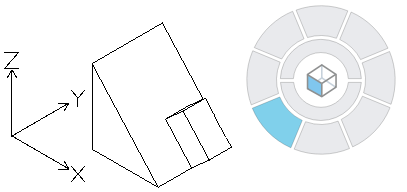
NUW

 Zmiany w ustawieniach układów współrzędnych można wprowadzać przy użyciu polecenia NUW (CCS) oraz StylNUW (CSStyle).