Tworzenie wielu kopii obiektów
Polecenie KopiujWielokrotnie (CopyMultiple) służy do tworzenia wielu kopii wybranych obiektów.
Funkcja udostępnia kilka trybów pracy:
- Tworzenie kolejnych kopii elementów umieszczanych indywidualnie za pomocą wskaźnika
- Tworzenie wielu kopii elementów rozmieszczanych w określonych odległościach (z opcją Losowo)
- Tworzenie określonej liczby kopii elementów rozmieszczanych równomiernie w prostokątnym obszarze, definiowanym przez wskazanie dwóch punktów
- Tworzenie szyku prostokątnego na bazie kopii elementów
W celu utworzenia wielu kopii elementów umieszczanych za pomocą wskaźnika należy:
- Wykonać jedną z poniższych czynności:
- Korzystając ze wstążki, kliknąć Narzędzia dodatkowe > Modyfikacja > Kopiuj wielokrotnie.
- Korzystając z menu, kliknąć Narzędzia dodatkowe > Modyfikacja > Kopiuj wielokrotnie.
- Wpisać w linii poleceń KopiujWielokrotnie (CopyMultiple)
- Określić w obszarze graficznym obiekty przeznaczone do kopiowania.
- Nacisnąć Enter.
- Określić punkt bazowy.
Zarys kopiowanego obiektu zostaje powiązany na ekranie ze wskaźnikiem.
- Określić w obszarze graficznym jeden lub więcej punktów docelowych, w których mają zostać wstawione wybrane obiekty. Kopiowane obiekty są umieszczane w odniesieniu do wybranego punktu bazowego.
 Jeśli efekt kopiowania nie jest zgodny z oczekiwaniami, należy skorzystać z opcji Cofnij.
 - Nacisnąć Enter, aby zakończyć polecenie.
W celu utworzenia określonej liczby kopii elementów rozmieszczonych pomiędzy dwoma punktami należy:
- Wykonać jedną z poniższych czynności:
- Korzystając ze wstążki, kliknąć Narzędzia dodatkowe > Modyfikacja > Kopiuj wielokrotnie.
- Korzystając z menu, kliknąć Narzędzia dodatkowe > Modyfikacja > Kopiuj wielokrotnie.
- Wpisać w linii poleceń KopiujWielokrotnie (CopyMultiple)
- Określić w obszarze graficznym obiekty przeznaczone do kopiowania.
- Nacisnąć Enter.
- Określić punkt bazowy.
- Wybrać jedną z dwóch dostępnych opcji:
- Podziel: Rozmieszcza równomiernie określoną ilość elementów pomiędzy punktem bazowym oraz drugim wybranym punktem.
Określić drugi punkt, oraz ilość kopiowanych elementów, która ma zostać utworzona. Nacisnąć Enter.
- Zmierz: Rozmieszcza elementy w określonych odstępach pomiędzy punktem bazowym oraz drugim wybranym punktem.
Określić drugi punkt, oraz odległość pomiędzy kopiowanymi obiektami. Nacisnąć Enter.
W celu usunięcia ostatnio skopiowanych obiektów, należy skorzystać z opcji Cofnij. - Podziel: Rozmieszcza równomiernie określoną ilość elementów pomiędzy punktem bazowym oraz drugim wybranym punktem.
- Nacisnąć Enter, aby zakończyć polecenie.
W celu utworzenia szyku prostokątnego na bazie kopii elementów należy:
- Wykonać jedną z poniższych czynności:
- Korzystając ze wstążki, kliknąć Narzędzia dodatkowe > Modyfikacja > Kopiuj wielokrotnie.
- Korzystając z menu, kliknąć Narzędzia dodatkowe > Modyfikacja > Kopiuj wielokrotnie.
- Wpisać w linii poleceń KopiujWielokrotnie (CopyMultiple)
- Określić w obszarze graficznym obiekty przeznaczone do kopiowania.
- Nacisnąć Enter.
- Określić punkt bazowy.
- Wybrać opcję Szyk, oraz nacisnąć Enter.
- Wybrać jedną z dostępnych opcji:
- Wskaż (dynamicznie): Określić kąt oraz drugi punkt, w celu zdefiniowania odstępów pomiędzy obiektami w rzędach oraz kolumnach. Wskaźnik jest przyciągany do regularnej siatki punktów, rozmieszczonych w odległościach zdefiniowanych wcześniej dla wierszy oraz kolumn. W trakcie każdorazowego wykonywania polecenia, można zdefiniować tylko jeden element definiujący prostokątny obszar.
- Podziel: Określić kąt oraz ilość kopii obiektów, jakie mają zostać umieszczone w rzędach oraz kolumnach. Określić punkt, wyznaczający drugi narożnik prostokątnego obszaru, wewnątrz którego mają zostać wstawione kopie obiektów rozmieszczanych w równych odległościach.
- Zmierz: Określić kąt oraz punkt (P2), w celu zdefiniowania odstępów pomiędzy obiektami w rzędach oraz kolumnach. Określić punkt (P3), wyznaczający drugi narożnik prostokątnego obszaru, wewnątrz którego mają zostać wstawione kopie obiektów umieszczanych w równych odległościach. Wskaźnik jest przyciągany do regularnej siatki punktów, rozmieszczonych w zdefiniowanych wcześniej odstępach. Punkt bazowy (P1) jest wykorzystywany jako pierwszy narożnik prostokątnego obszaru.
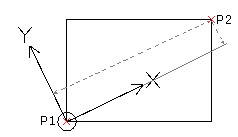
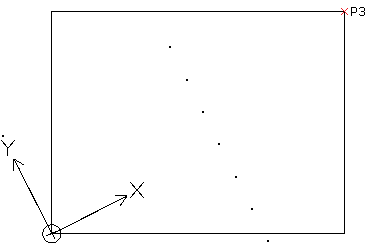
Efekt połączenia:
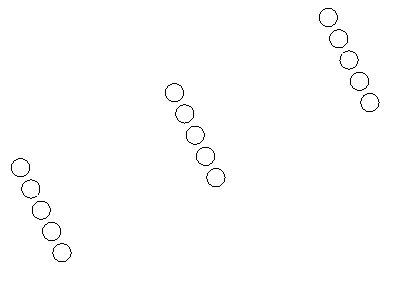
W celu usunięcia ostatnio skopiowanych obiektów, należy skorzystać z opcji Cofnij. - Nacisnąć Enter, aby zakończyć polecenie.
W celu utworzenia kopii obiektów rozmieszczonych losowo w określonej odległości należy:
- Wykonać jedną z poniższych czynności:
- Korzystając ze wstążki, kliknąć Narzędzia dodatkowe > Modyfikacja > Kopiuj wielokrotnie.
- Korzystając z menu, kliknąć Narzędzia dodatkowe > Modyfikacja > Kopiuj wielokrotnie.
- Wpisać w linii poleceń KopiujWielokrotnie (CopyMultiple)
- Określić w obszarze graficznym obiekty przeznaczone do kopiowania.
- Nacisnąć Enter.
- Określić punkt bazowy.
- Wybrać opcję Losowo, oraz nacisnąć Enter.
- Określić minimalną odległość pomiędzy kopiowanymi obiektami.
- Nacisnąć Enter.
Podczas przesuwania kursora w obszarze graficznym, kopiowane obiekty zostają umieszczone w trybie losowym.
- Nacisnąć Enter.
- Wybrać inną opcję kopiowania, albo nacisnąć Enter, aby zakończyć polecenie.
Uruchamianie komendy
Polecenie: KopiujWielokrotnie (CopyMultiple)
Menu: Narzędzia dodatkowe > Modyfikacja > Kopiuj wielokrotnie
Wstążka: Narzędzia dodatkowe > Modyfikacja > Kopiuj wielokrotnie
Temat główny