Automatyczne spłaszczanie rysunków

Polecenie Splaszcz (Flatten) umożliwia automatyczne spłaszczanie rysunków.
W zależności od zakresu elementów zaznaczonych podczas wykonywania polecenia, operacja spłaszczania może obejmować wszystkie elementy rysunku, albo tylko określony podzbiór obiektów rysunkowych. Zastosowanie na przykład polecenia InteligentnyWybor (SmartSelect) umożliwia wybranie zestawu elementów należących do określonej kategorii.
Uwaga: Wynikowe elementy 2D powstające podczas spłaszczania zachowują oryginalne warstwy, style linii oraz kolory przypisane do elementów źródłowych, na bazie których zostały utworzone.
Zakres dostępnej funkcjonalności umożliwia:
- Tworzenie reprezentacji 2D z modelu 3D
Operacja spłaszczania widoku 2D, albo widoku 3D wybranego modelu 3D, polega na rzutowaniu zaznaczonych obiektów rysunkowych 3D na płaszczyznę aktualnego widoku. Powstający w efekcie widok modelu zostaje utworzony z wykorzystaniem elementów 2D.
- Korygowanie rysunków z elementami o nieznanych współrzędnych Z
Podczas edytowania projektu może okazać się, że niektóre elementy rysunku mają zdefiniowane własności określające grubość lub wysokość (poziom), lub też inne właściwości, które nie są stosowane w przypadku obiektów 2D.
 W celu sprawdzenia czy rysunek posiada obiekty o niezerowych współrzędnych Z można skorzystać z poniższych narzędzi:
Uwaga: Wykonywanie operacji spłaszczania w poniższych sytuacjach może powodować obniżenie stopnia dokładności geometrii:
- Spłaszczanie bez zachowania ukrytych linii
- Spłaszczanie widoku perspektywicznego
Właściwości nadające wybranemu elementowi 2D określoną wysokość lub współrzędną Z:
| Rodzaj elementu | Właściwości |
|---|---|
| Polilinia, kreskowanie, chmura | Poziom |
| Linia | Współrzędna Z początku oraz końca |
| Okrąg, łuk, elipsa | Współrzędna Z środka |
| Splajn | Współrzędna Z punktu dopasowania |
| Elementy skalowalne | Współrzędna Z punktu wstawienia |
W celu spłaszczenia rysunku o nieznanych współrzędnych Z należy:
- Wykonać jedną z poniższych czynności:
- Korzystając z menu, wybrać Dodatkowe narzędzia > Modyfikacja > Spłaszcz.
- Korzystając ze wstążki, wybrać Dodatkowe narzędzia > Modyfikacja > Spłaszcz.
- Korzystając ze wstążki, wybrać Podstawowe narzędzia > Narzędzia > Spłaszcz.
- Wpisać w linii poleceń Splaszcz (Flatten)
- Zaznacz wszystkie obiekty rysunkowe posiadające współrzędną Z różną od 0.
Podczas zaznaczania modyfikowanych elementów można również skorzystać z polecenia InteligentnyWybor (SmartSelect).
- Nacisnąć Enter.
- Wybrać opcję Tak w celu usunięcia ukrytych linii, albo wybrać opcję Nie, jeśli ukryte linie mają pozostać.
Rysunek zostaje spłaszczony. Współrzędne Z wszystkich wybranych elementów zostają ustawione na wartość 0.
Przykład
| Pozorny widok rysunku 2D z góry | Widok 3D pokazujący elementy posiadające współrzędną Z |
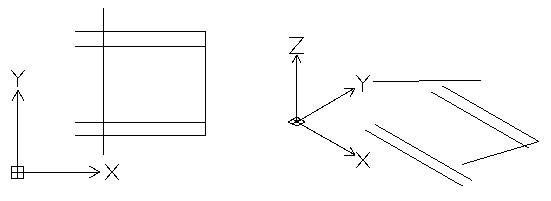 |
|
| Spłaszczony widok z góry | Widok 3D pokazujący wszystkie elementy leżące na tej samej płaszczyźnie |
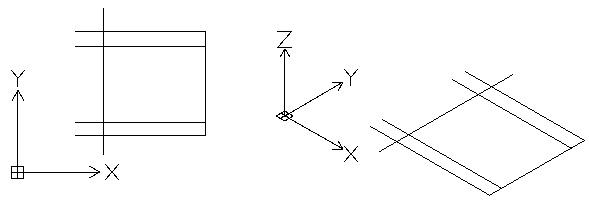 |
|
W celu spłaszczenia widoku 3D wybranego modelu należy:
- Ustawić w obszarze graficznym odpowiedni widok 3D za pomocą polecenia Widoki (Views).
- Wykonać jedną z poniższych czynności:
- Korzystając z menu, wybrać Dodatkowe narzędzia > Modyfikacja > Spłaszcz.
- Korzystając ze wstążki, wybrać Dodatkowe narzędzia > Modyfikacja > Spłaszcz.
- Korzystając ze wstążki, wybrać Podstawowe narzędzia > Narzędzia > Spłaszcz.
- Wpisać w linii poleceń Splaszcz (Flatten)
- Zaznaczyć wszystkie elementy rysunku.
Podczas zaznaczania modyfikowanych elementów można również skorzystać z polecenia InteligentnyWybor (SmartSelect).
- Nacisnąć Enter.
- Wybrać opcję Tak w celu usunięcia ukrytych linii, albo wybrać opcję Nie, jeśli ukryte linie mają pozostać.
Wcześniejszy widok 3D zostaje spłaszczony przez dopasowanie do płaszczyzny aktualnego widoku. Powstająca w efekcie reprezentacja 2D zostaje utworzona z wykorzystaniem elementów 2D.
Przykład
Walec oraz okrąg z przypisaną grubością
| Widok 3D wybranego modelu | Spłaszczony widok 3D |
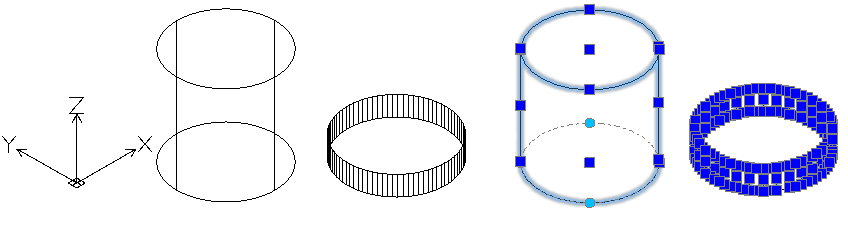 |
|
Uruchamianie komendy
Polecenie: Splaszcz (Flatten)
Menu: Dodatkowe narzędzia > Modyfikacja > Spłaszcz
Wstążka: Dodatkowe narzędzia > Modyfikacja > Spłaszcz
Menu: Modyfikacja > Spłaszcz
Wstążka: Podstawowe narzędzia > Narzędzia > Spłaszcz
Temat główny