Entidades de corte com AcabamentoPower
Use o comando AcabamentoPower para aparar várias entidades adjacentes ao arrastar o ponteiro sobre cada entidade.
Você também pode estender as entidades ao longo de seus caminhos naturais, e estender ou cortar duas entidades onde elas se cortam em um canto virtual.
Considere o seguinte:
- É possível aparar Linhas, PoliLinhas, Arcos, Círculos, Elipses, Ranhuras, Raios, LinhasInfinitas, LinhasRicas, Hachuras e Gradientes.
- Hachuras aparadas mantêm a associação com as entidades de limite alterado, mesmo quando elas são divididas em diferentes áreas de hachura.
Aplica-se a mesma ideia aos Gradientes.
- Não é possível aparar Dimensões, Notas, SimpleNotes, Regiões ou entidades dentro de Blocos, mas essas entidades são reconhecidas como arestas de corte.
- Quando você apara uma PoliLinha larga, o comando apara em sua linha de centro.
- Quando você apara em uma LinhaRica, o comando apara na primeira linha de interseção.
- Em Folhas, é possível aparar nos limites da Viewport.
Nota: Se o desenho contiver LinhaRica, você poderá controlar a forma como eles se interceptam.
AcabamentoPower
Para aparar entidades com o AcabamentoPower:
- Siga um destes procedimentos:
- Na fita, clique em Início > Modificar > Acabamento Power.
- No menu, clique em Modificar > Acabamento Power.
- Digite AcabamentoPower e especifique a opção AcabamentoPower.
- Na área de gráficos, clique e arraste o ponteiro sobre a entidade a ser aparada.
O ponteiro muda para
 à medida que cruza e apara a entidade. Um rastro é criado ao longo do caminho de aparagem.
Nota: Ao aparar LinhasRicas, a trilha deve cruzar todas as linhas do LinhaRica. Caso contrário, o comando não terá efeito.
- Continue pressionando o botão do mouse e arraste para a área de cada entidade que deseja cortar.
- Solte o botão do mouse quando terminar de cortar.
- Pressione Enter.
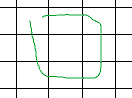
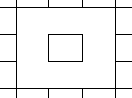
O movimento do ponteiro é mostrado em verde. O resultado está à direita.
 Nota: Se você arrastar através de uma entidade que não se intercepta com outras, a entidade é excluída. Use esse comportamento intencionalmente.
Estender entidades com o AcabamentoPower:
- Siga um destes procedimentos:
- Na fita, clique em Início > Modificar > Acabamento Power.
- No menu, clique em Modificar > Acabamento Power.
- Digite AcabamentoPower e especifique a opção AcabamentoPower.
- Pressione Shift e clique na área de gráficos próxima à primeira entidade e arraste através da entidade para estender.
O ponteiro muda para
à medida que cruza e estende a entidade. Um rastro é criado ao longo do caminho de aparagem.Nota: Ao estender LinhasRicas, a trilha deve cruzar todas as linhas do LinhaRica. Caso contrário, o comando não terá efeito.
- Continue pressionando o botão do mouse e arraste através de cada entidade a ser estendida.
- Solte o ponteiro quando terminar de estender.
- Pressione Enter.
Estender e encurtar as entidades com o AcabamentoPower:
- Siga um destes procedimentos:
- Na fita, clique em Início > Modificar > Acabamento Power.
- No menu, clique em Modificar > Acabamento Power.
- Digite AcabamentoPower e especifique a opção AcabamentoPower.
- Mova o ponteiro para uma entidade de modo que a caixa de seleção apareça e, em seguida, clique na entidade.
- Arraste a entidade até o novo comprimento, depois, clique para fixá-lo.
- Pressione Enter.
Alongar e encurtar entidades para arestas de limite com o AcabamentoPower:
- Siga um destes procedimentos:
- Na fita, clique em Início > Modificar > Acabamento Power.
- No menu, clique em Modificar > Acabamento Power.
- Digite AcabamentoPower e especifique a opção AcabamentoPower.
- Mova o ponteiro para uma entidade de modo que a caixa de seleção apareça e, em seguida, clique na entidade.
- Especifique outra entidade que atue como um limite.
Nota: Este método permite alongar ou encurtar uma entidade a uma extensão invisível de outra entidade. Subentidades de blocos e referências são reconhecidas como limites.
- Pressione Enter.
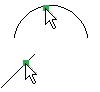
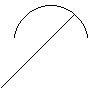
As seleções do ponteiro são mostradas à esquerda. O resultado está à direita.
Acabamento do canto
Cortar entidades com a opção Canto:
- Siga um destes procedimentos:
- Na fita, clique em Início > Modificar > Acabamento do canto.
- No menu, clique em Modificar > Acabamento Power.
- Digite AcabamentoPower e especifique a opção Canto.
- Especifique a primeira entidade para ser posicionada ao lado e ser mantida.
- Especifique a segunda entidade a fazer parte.
- Pressione Enter.
Nota: Dependendo das entidades e da posição de cada uma em relação a outra, o software estende ou corta cada entidade para uni-las. Uma mensagem será exibida quando a operação não puder ser concluída.
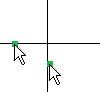
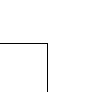
As seleções do ponteiro são mostradas à esquerda. O resultado está à direita.
Utilize a opção Desfazer para cancelar a operação de aparar mais recente. Você pode usar a opção Desfazer várias vezes.
Acesso
Comando: AcabamentoPower
Faixa de opções: Início > Modificar > Acabamento Power e Modificar > Acabamento do canto
Menu: Modificar > Acabamento Power e Modificar > Acabamento do canto