Como adicionar códigos QR gerados automaticamente no desenho atual
Os códigos de resposta rápida (códigos QR) são grades quadradas que armazenam informações que podem ser lidas por dispositivos digitais, como scanners, telefones celulares, tablets e câmeras.
Você pode colocar códigos QR digitalizáveis em seus desenhos para apontar para o URL de um desenho compartilhado de forma fácil, sem ter que escrever ou digitar o URL.
O comando CampodeNuvem permite que você coloque códigos QR e links em seu desenho. O comando gera automaticamente os dados necessários vinculados ao código QR ou ao link, que você pode colocar no desenho no local desejado.
Você pode colocar códigos QR em um local especificado ou inseri-los nos campos. Os códigos QR são visíveis nas folhas de desenho e no desenho impresso.
Muitos aplicativos de software, incluindo aplicativos em dispositivos móveis equipados com uma câmera, como o iPhone, o smartphone Android permite que você digitalize códigos QR no desenho impresso ou em um formulário eletrônico publicado.
Antes de inserir um link ou um código QR, decida o seguinte:
- Qual versão do desenho compartilhado vincular:
- Versão mais recente
- Versão que foi impressa
- Se o desenho compartilhado está disponível para download ou para abrir no modo somente exibição
- Descrição a ser exibida no código QR
Você pode colocar códigos QR e links em qualquer lugar no desenho atual ou usá-los em um campo.
O ícone no código QR especifica se o desenho está disponível para download ou somente para exibição.
 O código QR é vinculado a um desenho disponível no modo somente exibição.
 O código QR é vinculado a um desenho disponível para download.
A cor de fundo do código QR fornece informações sobre a versão do desenho.
 |
Versão mais recente do desenho |
 |
Versão impressa do desenho |
Mover e redimensionar códigos QR
Depois que o código QR tiver sido gerado e colocado no desenho, você poderá movê-lo ou redimensioná-lo usando pontos de aderência. Você pode redimensionar um código QR tanto quanto necessário.
Clique no código QR para exibir os pontos de aderência.
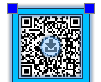
| Ponto de alça | Modificações |
|---|---|
| Canto superior esquerdo | Mover |
| Canto superior direito | Alongar |
Para inserir um código QR para baixar a versão mais recente do desenho:
Nota: Você pode gerar códigos QR e colocá-los somente em desenhos armazenados no Armazenamento na nuvem.
- Siga um destes procedimentos:
- No menu, clique em Desenhar > Código QR > Campo nuvem.
- Na faixa de opções, clique em Anotar > Código QR > Campo nuvem.
- Digite CampodeNuvem.
- Na caixa de diálogo Campo de nuvem, faça o seguinte:
- Em Formato, especifique o código QR.
- Em Opções, especifique a versão do desenho a ser vinculada ao código QR. As opções disponíveis permitem baixar o desenho ou abri-lo no modo somente exibição.
Na visualização, a cor de fundo do código QR muda de acordo com sua seleção.
- Em Descrição, você pode manter a descrição padrão ou digitar outro texto.
Quando você digitaliza o código QR, a descrição é exibida na parte inferior. Depois que o código QR for criado, você poderá alterar a descrição na paleta Propriedades.
- Clique em OK.
O quadro do código QR aparece anexado ao ponteiro do mouse.
- Na área de gráficos, especifique um ponto.
O código QR sempre aparecerá no desenho digital e nas versões impressas do desenho. Você pode usar seu dispositivo para digitalizar o código QR e baixar o desenho.
Você pode usar seu dispositivo para digitalizar o código QR e baixar o desenho:
Nota: Você pode gerar códigos URL para download e colocá-los somente em desenhos armazenados no Armazenamento na nuvem.
- Siga um destes procedimentos:
- No menu, clique em Desenhar > Código QR > Campo nuvem.
- Na faixa de opções, clique em Anotar > Código QR > Campo nuvem.
- Digite CampodeNuvem.
- Na caixa de diálogo Campo de nuvem, faça o seguinte:
- Em formato, especifique o Texto vinculado. Digite o texto a ser exibido no desenho.
- Em Opções, especifique a versão do desenho a ser vinculado ao texto.
- Em Descrição, você pode manter a descrição padrão ou digitar outro texto.
- Clique em OK.
Para baixar um desenho usando um código QR:
Nota: Os códigos QR são visíveis nas folhas de desenho e nos desenhos impressos.
- Use a câmera para digitalizar o código QR para acessar o desenho. Se necessário, baixe um aplicativo de leitura de código QR.
Uma janela do navegador é aberta e o código QR redireciona para o URL onde o arquivo de desenho está armazenado.
- Especifique o formato para baixar o desenho:
- Fazer download do DWG. Permite baixar a versão associada do desenho no formato DWG.
- Fazer download do PDF. Exporta a versão associada do desenho para PDF e permite baixar o arquivo. O nome do arquivo PDF é o mesmo que o nome do arquivo de desenho.
Acesso
Comando: CampoNuvem
Menu: Desenhar > Código QR > Campo nuvem
Faixa de opções: Anotar > Código QR > Campo nuvem
Tópico principal