Usar a barra de ferramentas de pop-up Formatação de NotaSimples
Use a barra de ferramentas pop-up Formatação de NotaSimples para editar e formatar NotasSimples.
Ao contrário do que ocorre em Notas, as opções de formatação se aplicam a toda a NotaSimples (com exceção das opções Copiar, Recortar, Maiúsculas e Minúsculas, que formatam o texto destacado).
Para abrir a barra de ferramentas de pop-up Formatação de NotaSimples:
- Ao digitar uma NotaSimples, clique com o botão direito e clique em Configurações do Editor > Exibir barra de ferramentas.
Para formatar o texto usando a barra de ferramentas de pop-up Formatação de NotaSimples:
- Especifique as opções conforme necessário:
- EstiloTexto
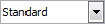 : Especifica um EstiloTexto.
 - Altura do texto
 : Especifica a altura das linhas de texto.
 - Ângulo do texto
 : Especifica o ângulo de inserção das linhas de texto.
 - CorLinha
 : Especifica a cor da NotaSimples.
 - Inserir Campo
 : Insere um Campo na posição do cursor.
 - Mais opções
 : No menu, selecione uma opção:
- Localizar e substituir: Permite pesquisar strings de texto e substituí-las.
- Configurações do Editor: Especifique as opções:
- Sempre exibir como WYSIWYG: Controla a exibição do texto enquanto você o edita.
- Quando selecionado, o texto é exibido com o tamanho e ângulo de inserção conforme definido.
- Quando desmarcado, textos muito pequenos, muito grandes, girados e difíceis de ler são exibidos em um tamanho legível e com orientação horizontal, para que você consiga ler facilmente.
- Exibir barra de ferramentas: Exibe ou oculta a barra de ferramentas de pop-up Formatação de NotaSimples.
- Cor de realce do texto: Especifica a cor do plano de fundo quando o texto está selecionado.
- Sempre exibir como WYSIWYG: Controla a exibição do texto enquanto você o edita.
- Desfazer
 : Remove a edição ou formatação anterior do texto.
 - Refazer
 : Restaura o estado antes de usar a opção Desfazer.
 - Copiar
 : Copia o texto destacado para a área de transferência.
 - Recortar
 : Remove o texto destacado e copia o texto para a área de transferência.
 - Colar
 : Insere o texto da área de transferência.
 - Maiúsculas
 : Altera o texto destacado para letras maiúsculas.
 - Minúsculas
 : Altera o texto destacado para letras maiúsculas.
 - Alinhamento
 : Ajusta a justificação e o alinhamento em relação ao ponto de inserção da NotaSimples.
 - Ângulo oblíquo
 : Especifica a inclinação dos caracteres em relação à linha de base do texto.
 - Fator de largura
 : Especifica o aumento (> 1.0) ou redução (< 1.0) da largura dos caracteres do texto.
 - Ajuda
 : Exibe este tópico de ajuda.
 - OK
 : Conclui a criação da NotaSimples.
 Nota: Use o comando OpçõesNota para especificar se deseja editar NotasSimples no local ou em uma caixa de diálogo.