Alterar a orientação da vista usando o View Navigator
O View Navigator é uma ferramenta fácil de usar para alterar a orientação da vista de um modelo.
- Alterne entre vistas padrão e isométrica do seu modelo
- Controle se as vistas isométricas são relativas ao WCS ou CCS ativo
- Definir o modo de projeção
- Definir uma vista padrão (vista inicial)
Alternar entre vistas padrão e isométrica do seu modelo
O View Navigator fornece um conjunto de orientações de vista predefinidas para alterar rapidamente a vista do modelo.
- O anel interno permite definir as vistas superior e inferior.
- O anel externo fornece um conjunto de oito setores para alternar rapidamente entre as vistas padrão e isométrica do seu modelo. Cada setor do anel externo corresponde a uma vista. Quando você clica em um setor, o software move a cena para a vista correspondente.
Alterar do modo de projeção da vista
O View Navigator oferece dois modos de projeção de vista:
- Paralelo. Projeção paralela é uma projeção na qual as linhas de projeção ficam paralelas umas às outras. A projeção paralela fornece uma vista precisa de uma entidade.
- Perspectiva. Uma projeção de perspectiva depende da posição relativa do plano de vista. A projeção de perspectiva não preserva o tamanho da entidade e, portanto, fornece uma representação mais realista. Quanto mais longa for a distância, menores serão as entidades.
Para alterar o modo de projeção de vista:
- Exiba o View Navigator.
- Passe o mouse sobre o View Navigator, clique em
 e selecione uma das seguintes opções:
- Paralelo.
- Perspectiva.
Usar a vista inicial
A vista Inicial é uma exibição especial do modelo que você pode armazenar e aplicá-la depois, sempre que necessário.
Usando o View Navigator, você pode definir qualquer vista do modelo como a vista Inicial. Mais tarde, você pode aplicar a visualização salva a qualquer momento.
Para definir a vista Inicial:
- Na área de gráficos, configure uma vista 2D ou 3D adequada. Use o comando Vistas.
- Passe o mouse sobre o View Navigator, clique em e selecione Definir vista atual como Início no menu.
Para voltar à vista Inicial:
- Siga um destes procedimentos:
- Passe o mouse sobre o View Navigator e clique em
 .
. - Passe o mouse sobre o View Navigator, clique em e selecione Início no menu.
- Passe o mouse sobre o View Navigator e clique em
Alterar a orientação da vista de acordo com o CCS ativo
Usando o View Navigator, você pode alterar a orientação da vista dentro do CCS ou WCS ativo.
Para alterar a orientação da vista de acordo com o CCS:
- Na área de gráficos, configure CCS adequado.
- Passe o mouse sobre o View Navigator, clique em e selecione Propriedades do View Navigator no menu.
- Na caixa de diálogo Exibir Propriedades do Navegador, selecione Usar CCS ativo.
Exemplo:
WCS
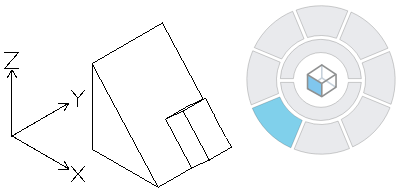
CCS
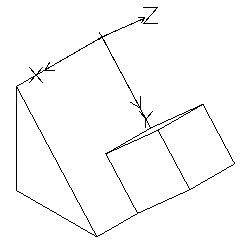
 Para controlar os CCSs, use os comandos CCS e CSStyle.
Tópicos relacionados