Construção de Espirais 2D e Hélices 3D
Utilize o comando Hélice para construir espirais 2D e hélices 3D.
Espirais e hélices são entidades próprias. É possível utilizar espirais 2D e hélices 3D como caminhos para criar roscas, molas e escadas em espiral. Por exemplo, é possível varrer uma entidade 2D ao longo de uma hélice e criar parafusos de rosca.
Você pode criar as seguintes entidades:
- Espirais 2D
- Hélices cônicas 3D
- Hélices cilíndricas 3D
As hélices 3D são criadas ao redor de um eixo que define seu local e sua posição. Defina o eixo especificando dois pontos (o ponto central da base e o ponto central superior) ou especificando o ponto central da base e a altura. O eixo da hélice pode ser vertical ou inclinado.
Depois de criar uma hélice, será possível modificá-la por meio de AlçasEntidade ou a paleta Propriedades. Consulte Modificação de Espirais 2D e Hélices 3D.
Parâmetros da hélice
Para esboçar uma hélice, especifique os seguintes parâmetros:
- Posição do eixo. Define a posição da hélice. Especifique o ponto central da base e o ponto final do eixo.
- Raio da base ou diâmetro da base. Define a base da hélice (o círculo criado pela hélice quando observada a partir da parte superior) especificando o raio e o diâmetro da base.
- Radio superior ou diâmetro superior. Define o círculo superior da hélice pelo raio ou diâmetro superior. Os raios ou o diâmetro da base e da parte superior não devem ser zero.
- Para criar uma hélice cilíndrica, especifique o mesmo valor para o raio (ou diâmetro) da base e para o raio (ou diâmetro) superior.
- Para criar uma hélice cônica, especifique valores diferentes para o raio (ou diâmetro) da base e para o raio (ou diâmetro) superior.
- Altura. Define a altura da hélice e a direção na eixo Z.
- Valor positivo. Cria a hélice (espiral) na direção positiva do eixo Z.
- 0 (zero). Cria uma espiral 2D.
- Valor negativo. Cria a hélice (espiral) na direção negativa do eixo Z.
- Rotações. Especifica o número de rotações da hélice. Depois de especificar a altura, o comando desenha o número especificado de rotações uniformemente distribuídas.
- Passo. Especifica a distância entre duas rotações, medida ao longo do eixo da hélice. Se você especificar um passo, o número de rotações será automaticamente calculado. Quanto maior for o passo, menor será o número de rotações.
- Direção. Define a direção na qual a hélice é torcida: sentido horário (CW) ou sentido anti-horário (CCW).
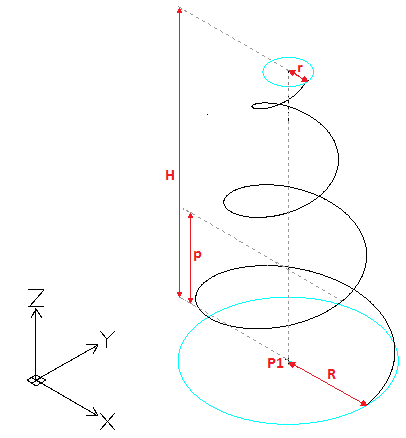 |
Número de rotações = 3 |
Métodos de Criação
Você pode criar hélices 3D especificando:
- altura (outros parâmetros apresentam valores padrão)
- número de rotações e altura. O número de rotações é criado dentro da altura especificada, em distâncias iguais.
- passo e altura. O número de rotações é calculado automaticamente.
- passo e número de rotações da espiral. A altura é calculada automaticamente.
Para construir espirais 2D:
- Siga um destes procedimentos:
- Na faixa, clique em Início > Desenhar > Hélice.
- No menu, clique em Desenhar > Hélice.
- Digite Hélice.
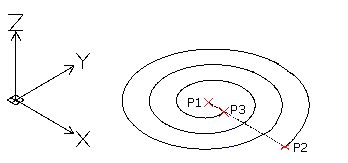
- Na área de gráficos, especifique o ponto central da base (P1) para definir a posição da espiral 2D.
- Siga um destes procedimentos:
- Especifique um ponto (P2) para definir o raio da base.
Esse ponto define o ponto inicial.

- ou -
Faça o seguinte:
- Digite um valor para definir o raio da base.
- Especifique o ângulo inicial.
- Especifique a opção Diâmetro e faça o seguinte:
- Especifique o diâmetro da base.
- Especifique o ponto inicial da espiral 2D ou digite o valor do ângulo inicial.
- Especifique um ponto (P2) para definir o raio da base.
- Especifique o raio superior (P3).
- ou -
Especifique a opção Diâmetro e especifique o diâmetro superior.
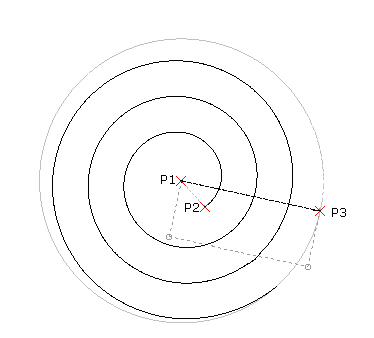
- Especifique as opções Direção e Rotações conforme necessário. Consulte Parâmetros da Hélice.
Por exemplo, especifique 5 para o número de rotações.
- Especifique 0 para a altura da hélice.
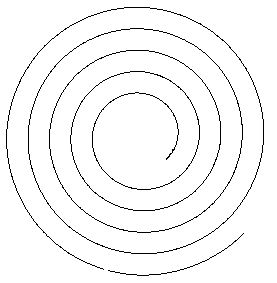
Depois de criar a espiral, será possível modificá-la por meio de AlçasEntidade ou pela paleta Propriedades. Consulte Modificação de Espirais 2D e Hélices 3D.
Para construir hélices 3D:
- Siga um destes procedimentos:
- Na faixa, clique em Início > Desenhar > Hélice.
- No menu, clique em Desenhar > Hélice.
- Digite Hélice.
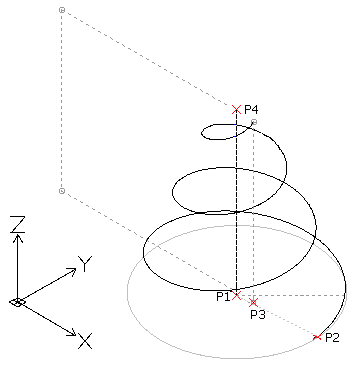
- Na área de gráficos, especifique o ponto central da base (P1) para definir a posição da hélice.
- Siga um destes procedimentos:
- Especifique um ponto (P2) para definir o raio da base.
Esse ponto define o ponto inicial da hélice.
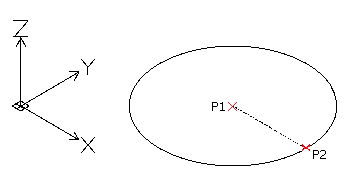
- ou -
- Faça o seguinte:
- Digite um valor para definir o raio da base.
- Especifique o ângulo inicial.
- ou -
Especifique a opção Diâmetro e faça o seguinte:
- Especifique o diâmetro da base.
- Especifique o ponto inicial da hélice ou digite o valor do ângulo inicial.
- Especifique um ponto (P2) para definir o raio da base.
- Especifique o raio superior (P3).
- ou -
Especifique a opção Diâmetro e especifique o diâmetro superior.
Nota: O valor padrão do raio (ou diâmetro) superior é sempre o valor do raio (ou diâmetro) da base. Utilize o valor padrão do raio (ou diâmetro) superior para criar uma hélice cilíndrica 3D.
- Especifique a altura da hélice (P4).
- ou -
Use as opções a seguir conforme necessário. Consulte Parâmetros da Hélice.
- Ponto final do eixo. Especifica o ponto final do eixo da hélice. O ponto final define o comprimento do eixo e a orientação da hélice.
 Dica: É possível especificar o ponto final do eixo em qualquer lugar do ambiente 3D. Utilize essa opção para esboçar a hélice em um ângulo.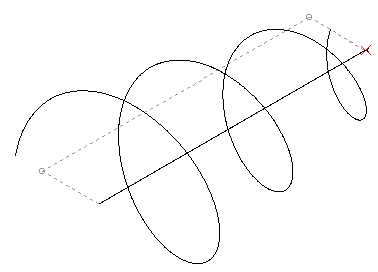
- Direção. Especifica a direção na qual a hélice é torcida.
- Passo. Especifica a distância entre duas rotações da hélice.
- Rotações. Especifica o número de rotações da hélice.
- Ponto final do eixo. Especifica o ponto final do eixo da hélice. O ponto final define o comprimento do eixo e a orientação da hélice.
- Pressione Enter.
Depois de criar a hélice, será possível modificá-la por meio de AlçasEntidade ou pela paleta Propriedades. Consulte Modificação de Espirais 2D e Hélices 3D.
Modificação de Espirais 2D e Hélices 3D
Utilize AlçasEntidade ou a paleta Propriedades para modificar espirais 2D e hélices 3D.
Utilize AlçasEntidade para modificar as seguintes propriedades:
- Posição do eixo
- Ponto inicial
- Raio da base
- Raio superior
- Altura
- Direção no eixo Z
Utilize a paleta Propriedades para modificar outras propriedades, como:
- Direção da torção
- Número de rotações
- Passo
Além disso, é possível selecionar uma Restrição, a dimensão que permanece constante ao criar ou modificar hélices:
- Passo. O valor de passo é constante. Conforme a altura muda, o número de rotações é calculado.
- Rotações. O número de rotações é constante. Conforme a altura muda, a distância entre as rotações é calculada.
- Altura. Conforme a altura muda com a AlçaEntidade, o número de rotações permanece inalterado e a distância entre as rotações é calculada.
Acesso
Comando: Hélice
Fita: Início > Desenhar > Hélice
Menu: Desenhar > Hélice