Sobre elementos de CustomBlock
Os elementos especificam as entidades do CustomBlock que a atividade associada afeta.
Você pode adicionar elementos a uma definição de CustomBlock usando as ferramentas do Editor de blocos.
Nota: Uma definição de CustomBlock deve conter pelo menos um elemento.
Nas definições de CustomBlock, os elementos especificam pontos, distâncias e ângulos que você deseja modificar na referência de bloco.
Ao definir um elemento de CustomBlock, você pode especificar:
- Pontos de alça especiais para exibir na geometria de bloco. Use os pontos de alça para manipular a referência de bloco fora do Editor de blocos. Por padrão, os pontos de alça aparecem nos pontos principais do elemento.
- Rótulos para identificar as propriedades definidas pelo elemento. As etiquetas são exibidas em Personalizada na paleta de Propriedades onde você pode modificar valores ou selecionar opções. Clicar duas vezes em uma etiqueta de elemento alterna a etiquetas para o modo de edição.
Você pode usar elementos e atividades somente em determinadas combinações. Estes elementos estão disponíveis no Editor de blocos e você pode associar atividades a eles da seguinte maneira:
| Elemento | Descrição | Atividades disponíveis |
|---|---|---|
| Ponto | Define as propriedades X e Y da referência de bloco. | Mover, Alongar |
| Linear | Define a distância entre dois pontos na definição de CustomBlock. | Mover, Alongar, Escala, Padrão |
| Polar | Define a distância entre dois pontos e exibe um valor de ângulo. | Mover, Alongar, Escala, Padrão, Polar |
| XY | Define a distância X e Y a partir do ponto-base do elemento. | Mover, Alongar, Escala, Padrão |
| Rotação | Define um ângulo da referência de CustomBlock. | Girar |
| Alinhamento | Define um eixo de alinhamento para a referência de CustomBlock. | - |
| Espelhar | Define um eixo de espelho para a referência de CustomBlock. | Espelhar |
| Visibilidade | Define estados de visibilidade. Você só pode adicionar um elemento de visibilidade a uma definição de CustomBlock. | - |
| Tabela | Define uma propriedade personalizada que você pode associar a uma lista de valores definidos para outros elementos. | Atividade de tabela |
| Ponto-base | Define um ponto-base para a referência de CustomBlock em relação à geometria de CustomBlock | - |
 Use elementos para especificar as propriedades, e os pontos de alça da entidade que você deseja personalizar são visíveis e acessíveis fora do Editor de blocos.
Exemplo:
Coloque um elemento linear em uma parede para especificar que você deseja alterar o comprimento da parede durante a inserção. Para alterar o comprimento de uma entidade linear, atribua uma atividade de alongamento ao elemento linear.
Representação de elementos
No Editor de blocos, os elementos são muito semelhantes a dimensões. O software adiciona automaticamente pontos de alça associados aos principais pontos dos elementos.
Nota: Somente elementos que têm atividades associadas exibem pontos de alça na referência de bloco.
No Editor de blocos, os elementos que não têm atividades associadas exibem este ícone  .
.
Clicar duas vezes no ícone de aviso exibe as atividades que você pode associar ao elemento.
Pontos de alça disponíveis no Editor de blocos:
| Tipo de alça | Ícone | Modificações |
|---|---|---|
| Padrão |  |
Move, alonga, dimensiona ou cria padrões em entidades de maneira independente em uma referência de bloco. |
| Linear |  |
Estende, alonga, dimensiona ou cria padrões em entidades em uma referência de bloco na direção especificada pelo elemento. |
| Rotação |  |
Gira entidades em uma referência de bloco em torno de um eixo. |
| Alinhamento |  |
Alinha entidades de uma referência de bloco com outras entidades no desenho, tangencial ou perpendicularmente. |
| Inverter |  |
Espelha entidades em uma referência de bloco em torno de um eixo. |
| Tabela/Visibilidade |  |
Muda formas ou dimensões com base em listas predefinidas. Além disso, controla a visibilidade dos subconjuntos de entidades com base em listas de pesquisa. |
Adicionar pontos de alça a definições de CustomBlocks
Para qualquer CustomBlock, você pode criar pontos de alça adicionais que serão usados para modificar a geometria das referências de bloco fora do Editor de blocos.
Para especificar pontos de alça adicionais em uma definição de CustomBlock, adicione elementos adequados às entidades que deseja modificar e especifique o número de pontos de alça que deseja usar. A posição do ponto de alça na definição de CustomBlock é a posição do ponto de alça na referência de bloco.
Você pode especificar o número de pontos de alça a qualquer momento na paleta de Propriedades (a propriedade Número de alças).
Exemplo:
Um elemento linear para uma parede tem dois pontos de alça disponíveis por padrão. Você pode usar os dois pontos de alça ou apenas um.
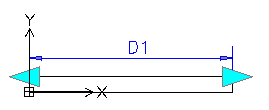
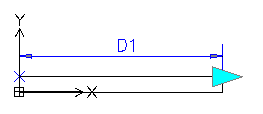
Quando você adiciona um elemento a uma definição de CustomBlock, pontos de alça são exibidos nos pontos principais do elemento (pontos que você pode usar para manipular a referência de bloco). Alterar a posição do ponto de alça não afeta o vínculo com o ponto principal. Mover o ponto de alça na referência de bloco afeta o ponto principal ao qual ele está vinculado.
Coloque corretamente os pontos de alça na definição de CustomBlock para evitar possíveis confusões e resultados indesejados.
Exemplo:
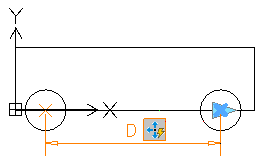
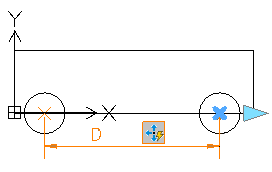
No exemplo a seguir, um elemento linear define um ponto de alça. A atividade de movimento associa o ponto de alça ao círculo direito e ao ponto final do elemento, que é o centro do círculo.
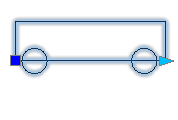
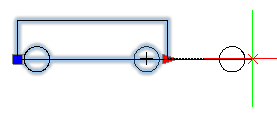
Alterar o local do ponto de alça na definição de CustomBlock não afeta o vínculo com o ponto principal (o centro do círculo). Na referência de bloco, mover o ponto de alça move o círculo direito.
- Ponto de alça na posição do ponto principal
Mover o ponto de alça na referência do bloco move o círculo.
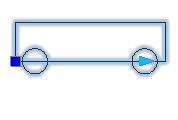
- Segure o ponto de alça em uma posição diferente
Mover o ponto de alça na referência do bloco move o círculo.
Especificar ciclos de inserção para pontos de alça
Qualquer ponto de alça da definição de CustomBlock pode se tornar um ponto de inserção na referência de bloco. Use o comando CBOrdemCiclo para especificar os pontos de alça que podem ser usados como pontos de inserção e sua ordem na lista.
Pressionar a tecla Ctrl ao inserir um CustomBlock com vários pontos de inserção permite inserir o bloco a partir de várias posições. No entanto, a posição do ponto-base não muda.
Especificar conjuntos de valores para CustomBlocks
Use conjuntos de valores para restringir um elemento a determinados valores ao inserir uma referência de bloco em um desenho.
Você pode especificar um conjunto de valores para esses elementos:
- Linear
- Polar
- Rotação
Há dois métodos para especificar conjuntos de valores:
- Como uma lista de valores
- Como incrementos dentro de um intervalo especificado.
Exemplo:
Neste exemplo, você tem um CustomBlock definido para desenhar tabelas retangulares de vários comprimentos. Para limitar os valores, faça o seguinte:
- Especifique uma lista de valores para o comprimento: 100, 120, 140 e 150 mm.
- Especifique um intervalo de valores (de 100 a 160) e um incremento de 20. Você pode alongar a mesa apenas para 100, 120, 140 e 160 mm.
Para especificar um conjunto de valores para um elemento:
- Abra o CustomBlock no Editor de blocos.
- Na área de gráficos, especifique o elemento.
- Na paleta de Propriedades, em Conjunto de valores, selecione uma opção:
- Incremento. Especifique o incremento e o intervalo de valores:
- Incremento. A diferença entre os valores na sequência.
- Valor inicial. Primeiro valor na sequência.
- Valor final. O último valor na sequência.
- Lista. Clique em
 para especificar a lista de valores na caixa de diálogo Lista do conjunto de valores.
- Para adicionar um valor especificado, clique em Adicionar.
- Para excluir um valor, selecione-o na lista e clique em Excluir.
- Incremento. Especifique o incremento e o intervalo de valores: