Gerenciar EstilosRichline
As entidades RichLine consistem em duas ou mais construções lineares paralelas criadas como um objeto. Antes de usar entidades RichLine, você pode criar EstilosRichline personalizados para especificar CorLinha, EstiloLinha e outras propriedades de entidade. O EstiloRichLine predeterminado é denominado Padrão.
Para criar EstilosRichline:
- Clique em Formato > Estilos de RichLine (ou digite EstiloRichLine).
Na caixa de diálogo Opções, a página Estilos de esboço é aberta e RichLine, expandida. - Clique em Novo.
- Na caixa de diálogo Criar novo EstiloRichLine, digite um novo nome.
- Clique em OK.
O novo estilo aparece em Estilo.
Para editar EstilosRichline:
- Clique em Formato > Estilos de RichLine (ou digite EstiloRichLine).
Na caixa de diálogo Opções, a página Estilos de esboço é aberta e RichLine, expandida. - Em Estilo, selecione um EstiloRichLine.
- Edite as configurações em:
- Propriedades de linha: Especifique o offset, CorLinha e estilo para cada elemento de linha que compreende a entidade RichLine.
- Para adicionar elementos de linha a uma definição de EstiloRichLine, clique em Novo.
- Para excluir elementos de linha de uma definição de EstiloRichLine, selecione um elemento de linha e clique em Excluir.
- Exibir: Especifique se devem ser exibidas as junções nas quebras de segmentos e defina a cor de preenchimento.
- Tampas de extremidade: especifique as tampas inicial e de extremidade da entidade RichLine.
- Clique em OK.
Para modificar elementos de linha nas definições de EstiloRichLine:
- Clique em Formato > Estilos de RichLine (ou digite EstiloRichLine).
Na caixa de diálogo Opções, a página Estilos de esboço é aberta e RichLine, expandida. - Em Estilo, selecione um EstiloRichLine.
- Em Propriedades de linha, modifique:
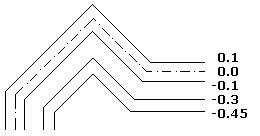
- Offset: a localização de cada elemento de linha na entidade RichLine é determinada por seu offset em relação ao centro da entidade. Um elemento de linha com offset 0,0 é a linha de centro.
- CorLinha: clique duas vezes no elemento selecionado em Cor.
- Estilo: clique duas vezes no elemento selecionado em Estilo. A lista contém todos os EstilosLinha definidos no desenho. Para adicionar EstilosLinha, você deve primeiro criar ou importar um EstiloLinha.
- Clique em OK.
Para modificar junções e tampas de extremidade em definições de EstiloRichLine:
- Clique em Formato > Estilos de RichLine (ou digite EstiloRichLine).
Na caixa de diálogo Opções, a página Estilos de esboço é aberta e RichLine, expandida. - Em Estilo, selecione um EstiloRichLine.
- Em Exibição, selecione ou desmarque Exibir junções e especifique a Cor das junções.
- Em Tampas de extremidade, especifique as configurações das tampas de Inicio e Fim:
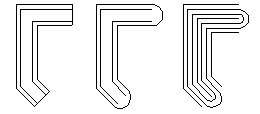
- Ângulo: define o ângulo das tampas de extremidade inicial e final em relação à direção da primeira ou da última entidade RichLine.
- Arco externo: tampa as extremidades externas com um arco.
- Arco interno: une os dois elementos de linha mais próximos dos externos com um arco quando houver quatro ou mais linhas definindo a entidade RichLine
- Linha: tampa a entidade RichLine com um segmento de linha.
Para definir um Estilos de RichLine como ativo:
- Clique em Formato > Estilos de RichLine (ou digite EstiloRichLine).
Na caixa de diálogo Opções, a página Estilos de esboço é aberta e RichLine, expandida. - Em Estilo, selecione um EstiloRichLine e clique em Ativar.
O símbolo é exibido ao lado do EstiloRichLine ativo.
Para salvar EstilosRichline:
- Clique em Formato > Estilos de RichLine (ou digite EstiloRichLine).
Na caixa de diálogo Opções, a página Estilos de esboço é aberta e RichLine, expandida. - Em Estilo, selecione um EstiloRichLine e clique em Exportar.
- Na caixa de diálogo Salvar estilo RichLine, digite um nome para o arquivo e clique em Salvar.
Para importar EstilosRichline:
- Clique em Formato > Estilos de RichLine (ou digite EstiloRichLine).
Na caixa de diálogo Opções, a página Estilos de esboço é aberta e RichLine, expandida. - Clique em Carregar.
- Na caixa de diálogo Carregar definições de RichLine, clique em Procurar, para acessar o arquivo de estilo .mln, e clique em Abrir.
- Clique em OK.
Para renomear um estilo de RichLine:
- Clique em Formato > Estilos de RichLine (ou digite EstiloRichLine).
Na caixa de diálogo Opções, a página Estilos de esboço é aberta e RichLine, expandida. - Em Estilo, selecione um EstiloRichLine e clique em Renomear.
- Na caixa de diálogo Renomear EstiloRichLine, altere o nome.
- Clique em OK.
Para excluir EstilosRichline:
- Clique em Formato > Estilos de RichLine (ou digite EstiloRichLine).
Na caixa de diálogo Opções, a página Estilos de esboço é aberta e RichLine, expandida. - Em Estilo, selecione um EstiloRichLine e clique em Excluir.
- Clique em Sim para confirmar a exclusão.
Acesso
Comando: EstiloRichLine
Menu: Formato > Estilos de RichLine
Tópicos relacionados