Trabalhar com EstilosCota
Use o comando EstiloCota para criar e modificar EstilosCota.
EstilosCota controlam a aparência das Cotas.
Você pode definir EstilosDimensão para aplicar a escala de anotação para dimensões.
Gerenciar EstilosDimensão
Para criar um novo EstiloCota:
- Clique em Formato > EstiloCota (ou digite EstiloCota).
Na caixa de diálogo Opções, a página Estilos de esboço é aberta e a Dimensão é expandida.
- Clique em Novo.
- Na caixa de diálogo Criar novo EstiloCota:
- Digite um valor em Nome.
- Em Baseado em, selecione um EstiloCota existente. Esse estilo serve como configuração básica para o novo EstiloCota.
- Em Aplicar a, selecione um tipo de cota. Isso especifica que o novo EstiloCota é válido para todas as cotas ou para um tipo específico de dimensionamento.
- Clique em OK.
- Em Cota, defina o EstiloCota. Consulte Configurações do EstiloDimensão abaixo.
- Clique em OK.
Para modificar um EstiloCota:
- Clique em Formato > EstiloCota (ou digite EstiloCota).
Na caixa de diálogo Opções, a página Estilos de esboço é aberta e a Dimensão é expandida.
- Em Estilo, selecione um EstiloCota para modificar.
- Em Cota, defina o EstiloCota. Consulte Configurações do EstiloDimensão abaixo.
- Clique em Ativar ou OK.
Para definir o EstiloCota ativo:
- Clique em Formato > EstiloCota (ou digite EstiloCota).
Na caixa de diálogo Opções, a página Estilos de esboço é aberta e a Dimensão é expandida.
- Em Estilo, selecione um EstiloCota para ativar.
- Clique em Ativar.
O símbolo
 é exibido ao lado do EstiloCota ativo.
 - Clique em OK.
Para comparar EstilosCota:
- Clique em Formato > EstiloCota (ou digite EstiloCota).
Na caixa de diálogo Opções, a página Estilos de esboço é aberta e a Dimensão é expandida.
- Clique em Diferenças.
- Na caixa de diálogo Encontrar diferenças nos EstilosCota, em Comparar e Com, selecione um EstiloCota.
As definições de EstiloCota diferentes são listadas na caixa de diálogo.
- Clique em Copiar para copiar as diferenças, ou em Fechar.
- Clique em Fechar.
Para substituir as definições de EstiloCota:
Você pode alterar temporariamente as definições do EstiloCota ativo. Essas alterações não modificam as definições do EstiloCota. As definições de substituição podem ser aplicadas enquanto não houver outro EstiloCota ativo.
- Clique em Formato > EstiloCota (ou digite EstiloCota).
Na caixa de diálogo Opções, a página Estilos de esboço é aberta e a Dimensão é expandida.
- Em Estilo, selecione um EstiloCota para substituir.
- Clique em Ativar.
- Clique em Definir substituições.
- Defina as substituições de EstiloCota. Consulte Configurações do EstiloDimensão abaixo.
- Clique em OK.
Para renomear um EstiloCota:
- Clique em Formato > EstiloCota (ou digite EstiloCota).
Na caixa de diálogo Opções, a página Estilos de esboço é aberta e a Dimensão é expandida.
- Em Estilo, selecione um EstiloCota para renomear.
- Clique em Renomear.
- Na caixa de diálogo Renomear EstiloCota, especifique um novo nome para o EstiloCota selecionado e clique em OK.
Para excluir um EstiloCota:
- Clique em Formato > EstiloCota (ou digite EstiloCota).
Na caixa de diálogo Opções, a página Estilos de esboço é aberta e a Dimensão é expandida.
- Em Estilo, selecione um EstiloCota para excluir.
- Clique em Excluir.
Confirme a exclusão do EstiloCota selecionado. Você não pode excluir o EstiloCota denominado Padrão ou EstilosCota referidos no desenho por entidades de cota.
 Você pode remover EstilosCota que não sejam referidos no desenho com o comando Limpar.
Definições de EstiloCota
Cota angular
Configurações de cota angular
- Formato: define o formato principal das unidades angulares (graus decimais, grau/min./seg., grados ou radianos).
- Precisão: define o número de casas decimais.
- Exibição de zeros: permite suprimir zeros à esquerda e à direita em cotas angulares.
Símbolos de comprimento de arco
Permite definir a exibição de um símbolo para cotas de comprimento de arco: Antes do texto da cota, Acima do texto da cota ou Nenhum.
Setas
- Seta inicial: Especifica a ponta da seta inicial da cota.
- Seta final: Especifica a ponta da seta final da cota.
- Seta de linha de chamada: define o estilo da seta da linha de chamada.
- Tamanho: Define o tamanho da ponta de seta.
Nota: Para qualquer seta, você pode usar um Bloco existente como ponta de seta. Selecione a opção Seta personalizada na lista suspensa e especifique o Bloco na caixa de diálogo Selecionar seta personalizada.
Cotas duplas
Essas opções controlam o uso de um segundo método alternativo de dimensionamento. Esse modo permite cotas duplas em valores nos sistemas métrico e imperial.
Exibir cotas duplas: determina se devem ser usadas unidades alternativas nas cotas.
Configurações de cotas duplas
- Formato: define o formato da unidade alternativa.
- Precisão: define o número de casas decimais.
- Multiplicador para conversão de unidades: define um multiplicador para conversão de unidades.
- Arredondar para o mais próximo: permite especificar um valor para arredondamento.
- Prefixo e Sufixo: permite especificar um prefixo e um sufixo para o valor da cota.
Exibição de zeros
- Ocultar zeros à esquerda e Ocultar zeros à direita: permitem suprimir zeros à esquerda e à direita.
- Ocultar se 0' e Ocultar se 0": Se definir Formato como Arquitetônico, Arquitetônico empilhado ou Engenharia, você também pode especificar se zero pé e zero polegada devem ser ocultados.
Inserção
- Após unidades primárias e Abaixo das unidades primárias: especificam se as unidades alternativas devem ser colocadas após ou abaixo do valor da cota primária.
Ajustar
As opções de ajuste determinam como organizar as cotas se não houver espaço suficiente para texto e setas entre as linhas de extensão.
Geometria
- Quando o espaço for limitado, mover a entidade selecionada para fora das linhas de extensão: quando não houver espaço suficiente para colocar texto e setas dentro das linhas de extensão, a primeira entidade a ser movida para fora das linhas de extensão é:
- Automático: texto ou setas (melhor ajuste)
- Setas
- Texto
- Texto e setas
- Manter texto entre linhas de extensão
- Ocultar setas: suprime as setas se elas não couberem dentro das linhas de extensão.
Texto da cota
- Quando o texto de cota não estiver na posição padrão, mova-o: quando o texto de cota não estiver na posição predeterminada, você pode colocá-lo:
- Acima da linha de cota com linha de chamada
- Acima da linha de cota sem linha de chamada
- Próximo à linha de cota
Escala da cota
- Escala de anotação: Especifica se a escala de anotação é usada em Dimensões que se aplicam ao EstiloDimensão que você definir. Em Estilo, os EstilosDimensão de anotação são marcados com um ícone
 .
. - Fator de escala: especifica a escala geral para as definições de EstiloDimensão. O fator de escala influencia tamanho, distância e espaçamento, incluindo tamanhos de texto e de ponta de seta.
Esta opção fica disponível somente ao selecionar a escala de anotação para o EstiloCota.
- Dimensões da escala de acordo com a folha: define um fator de escala baseado na razão entre a viewport atual e a folha de desenho.
Esta opção fica disponível somente ao selecionar a escala de anotação para o EstiloCota.
Opções adicionais
- Linhas de dimensão entre linhas de extensão: Força as linhas de cota a permanecerem entre as linhas de extensão, mesmo se as pontas das setas forem geradas fora da cota.
- Especificar posicionamento do texto: permite posicionar o texto da cota manualmente; as definições de justificação horizontal são ignoradas.
Cota linear
Formato: define o formato das unidades lineares primárias.
Precisão: define o número de casas decimais.
Exibição fracionária: define a exibição empilhada de unidades fracionárias.
Separador decimal: Define o separador decimal de cotas cujo Formato da unidade é o Decimal.
Arredondar para o mais próximo: permite especificar um valor para arredondamento.
Prefixo e Sufixo: permitem digitar uma string de caracteres para aparecerem antes ou depois do texto da cota. Por exemplo, o campo do sufixo pode exibir a unidade de medidas.
Escala de medição:
- Fator de escala: Força todos os textos de dimensão lineares (incluindo o texto de dimensão para diâmetros, raios e coordenadas) a ser multiplicados com o fator de escala especificado. As dimensões angulares e os valores de mais/menos das tolerâncias não são afetados. A configuração se aplica especialmente ao dimensionamento não associativo (por exemplo, quando você dimensiona os detalhes escalados).
- Seguir dimensões da folha: aplica o fator de escala da medição às cotas criadas apenas em folhas.
Exibição de zeros:
- Ocultar zeros à esquerda e Ocultar zeros à direita: permitem suprimir zeros à esquerda e à direita em cotas decimais lineares.
- Ocultar se 0' e Ocultar se 0": Se definir Formato como Arquitetônico ou Engenharia, você também pode especificar se zero pé (Ocultar se 0') e zero polegada (Ocultar se 0") devem ser ocultados
Linha
Configurações de linha de cota
- Estilo: define o EstiloLinha da linha da cota.
- Peso: define o PesoLinha da linha da cota.
- Cor: define a CorLinha da linha da cota.
- Offset: Define a distância de offset das linhas de cota quando o dimensionamento da linha de base é aplicado utilizando o comando CotaLinhaBase.
- Distância além da seta inicial: Define a distância além da linha de extensão até a qual deve ser prolongada a linha da cota quando você aplicar determinadas pontas de seta, como, por exemplo, marca ou arquitetônica.
- Ocultar:
- Linha de cota 1: Determina a exibição ou não da primeira linha de cota e ponta de seta entre a primeira linha de extensão e o texto da cota.
- Linha de cota 2: Tem o mesmo efeito da Linha de cota 1 para a segunda linha de extensão e o texto da dimensão.
Configurações de linha de extensão
Linhas de extensão são aquelas que prolongam a cota para fora do perímetro da entidade medida, supondo que o dimensionamento é realizado fora das restrições desse perímetro.
- Estilos: Define o EstiloLinha para Linha de extensão 1 e Linha de extensão 2.
- Peso: define o PesoLinha da linha de extensão.
- Cor: define a CorLinha da linha de extensão.
- Offset: define a distância de offset entre a entidade e o ponto inicial das linhas de extensão.
- Distância após as linhas de cota: define a distância que as linhas de extensão devem ultrapassar as linhas de dimensão.
- Ocultar: oculta a primeira e/ou a segunda linha de extensão.
- Comprimento fixo: especifica se as linhas de extensão devem ter um comprimento predeterminado. Defina um valor para Comprimento.
- Dividir espaçamento. Especifica a largura do espaçamento padrão quando você usa o comando DividirDimensão para dividir linhas de extensão e de dimensão que se cruzam outras entidades.
Cota radial/diametral
Exibir marca central
- Nenhum, Como marca, Como linha de centro: define a exibição de marcas que indicam o ponto central de um círculo e define se traços ou traçados devem ser adicionados às marcas de centro.


Como marca Como linha de centro (de acordo com o padrão do desenho)
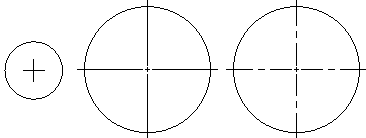
Como marca Como linha de centro (de acordo com o padrão do desenho)
- Tamanho: Permite que você especifique o tamanho da marca de centro ou o comprimento das linhas de extensão, de acordo com a exibição selecionada da marca de centro para dimensões do centro, diâmetro e raio.
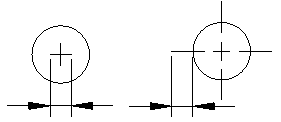
Como marca (tamanho) Como linha de centro (comprimento da linha de extensão)
Deslocamento de cota de raio
- Ângulo: determina o ângulo do segmento transversal da linha de cota em uma cota de raio deslocada.
Texto
Configurações de texto
- Estilo: define o EstiloTexto da cota. Clique em
 para definir EstilosTexto.
 - Cor: Define a CorTexto da cota.
- Preenchimento: define a cor do plano de fundo do texto da cota.
- Altura: define a altura do texto da cota.
- Escala fracionária: define um fator de escala para a altura do texto de valores de tolerância em relação à altura geral do texto da cota.
- Texto de cota de quadro: desenha um quadro em torno do texto da cota.
Posição do texto
- Horizontal e Vertical: definem as posições horizontal e vertical do texto da cota.
- Offset a partir das linhas de cota: define a distância de offset do texto das linhas de cota.
Alinhamento do texto
Você pode alinhar o texto da cota de acordo com as seguintes opções:
- Usar padrão ISO
- Alinhar na horizontal
- Alinhar às linhas de cota
Tolerância
Configurações de tolerância
- Cálculo: define o formato para criação de tolerâncias:
- Básico: exibe a medição adicional da cota e o desvio em um único valor dentro de uma caixa.
- Desvio: Anexa valores mais e menos separados de desvio à medição da cota.
- Limites: Exibe um valor máximo e um valor mínimo, um em cima do outro.
- Nenhum: Não gera um valor de tolerância.
- Simétrico: Anexa um valor mais/menos de tolerância à medição da cota, indicando o desvio positivo e negativo em um único valor.
- Precisão: define o número de casas decimais.
- Valor máximo e Valor mínimo: definem os valores de tolerâncias positivas ou negativas.
- Escala: define a escala da tolerância.
- Justificação vertical do texto: define a justificação do texto da tolerância.
- Exibição de zeros:
- Ocultar zeros à esquerda e Ocultar zeros à direita: permitem suprimir zeros à esquerda e à direita em cotas de tolerância decimais.
- Se definir Formato da Cota linear como Arquitetônico ou Engenharia, você também pode especificar se zero pé (Ocultar se 0') e zero polegada (Ocultar se 0") devem ser ocultados.
Cotas duplas
- Precisão: define o número de casas decimais para cotas alternativas em tolerâncias geométricas.
- Exibição de zeros:
- Ocultar zeros à esquerda e Ocultar zeros à direita: permitem suprimir zeros à esquerda e à direita em cotas alternativas decimais.
- Se definir Formato da Cota linear como Arquitetônico ou Engenharia, você também pode especificar se zero pé (Ocultar se 0') e zero polegada (Ocultar se 0") devem ser ocultados.
Acesso
Comando: EstiloDimensão
Menu: Formato > Estilo de cota
Tópicos relacionados
-EstiloCota (variante de janela de comandos)
Aplicação de Escalas de anotação
Criar Estilos de Dimensão de Dimensões Existentes
Tópico principal