Edição de Células de Tabela
É possível inserir, excluir, mesclar ou redimensionar células, linhas e colunas em tabelas. É possível modificar células no local ou utilizar o comando EditarCélulaTabela.
As alças de tabela e célula fornecem meios adicionais de modificar as tabelas.
Para editar células de tabela:
- Selecione uma ou mais células de tabela para editá-las no local:
- Clique em uma célula da tabela
- ou -
- Shift + clicar em várias células da tabela
- ou -
- Clique no cabeçalho de uma linha ou coluna para selecionar linhas ou colunas inteiras
As células selecionadas são realçadas e exibidas com alças. Os cabeçalhos de coluna e linha aparecem.
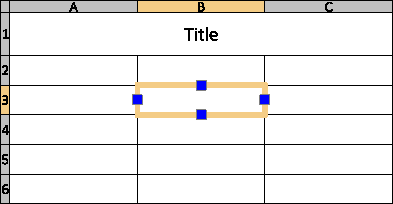
As ferramentas de edição aparecem.

- Clique em uma célula da tabela
- Utilize as ferramentas na barra de ferramentas pop-up Editar células da tabela para modificar a tabela
- De acordo com o tipo de interface de usuário, siga uma das seguinte opções:
- Utilize as ferramentas na barra de ferramentas pop-up Editar células da tabela para modificar a tabela.
- Utilize as ferramentas na guia da faixa Tabela para modificar a tabela.
- Utilize a alça esquerda ou direita da célula para ajustar a largura da coluna selecionada e a alça superior e inferior da célula para ajustar a altura das linhas selecionadas.
- Clique com o botão direito nas células selecionadas para acessar opções adicionais:
- Editar texto. Abre a barra de ferramentas pop-up Formatação de notas para editar o texto da célula da tabela.
- Excluir todo o conteúdo. Exclui o texto das células selecionadas.
- Propriedades. Permite modificar as propriedades da célula na paleta Propriedades.
- Clique fora da tabela para concluir a edição.
 Para utilizar o mesmo texto em várias células da tabela, selecione as células e insira o texto na caixa de texto Dados da área Conteúdo da paleta Propriedades. Nessa área, também é possível aplicar a mesma cor de texto, altura de texto e EstiloTexto em várias células da tabela.
Para modificar a aparência da linha de borda:
- Selecione uma ou mais células de tabela para editá-las no local:
- Clique em uma célula da tabela
- ou -
- Shift + clicar em várias células da tabela
- ou -
- Clique no cabeçalho de uma linha ou coluna para selecionar linhas ou colunas inteiras
As células selecionadas são realçadas e exibidas com alças.
As ferramentas de edição aparecem.
- Clique em uma célula da tabela
- Siga um destes procedimentos:
- Na barra de ferramentas Editar células da tabela, clique em Formato da célula
 .
. - Na faixa, selecione Tabela > Célula > Formato da célula.
- Na barra de ferramentas Editar células da tabela, clique em Formato da célula
- Na caixa de diálogo Formato da célula, faça o seguinte:
- CorLinha. Selecione uma cor para as bordas especificadas.
- EstiloLinha. Selecione um EstiloLinha para as bordas especificadas.
- PesoLinha. Selecione um PesoLinha para as bordas especificadas.
- Aplicar a. Aplica a CorLinha, o EstiloLinha e o PesoLinha selecionados à borda selecionada.
Nota: Utilize PorBloco para aplicar as propriedades da linha definidas no EstiloTabela.
Para editar células da tabela com o comando EditarCélulaTabela:
- Digite EditarCélulaTabela no prompt de comando.
- Especifique uma célula da tabela.
- Especifique uma célula ou um intervalo de células no formato An ou An:An, em que A significa indicador(es) da coluna e n significa números da linha.
- Por exemplo, C3 ou B2:D5.
- Utilize as opções de comando (Inserir, Remover, Dimensionar, Mesclar e Desfazer mesclagem) e as subopções para modificar a tabela.
- As opções correspondem às opções da barra de ferramentas pop-up Editar células da tabela (vide acima).
- Especifique a opção Sair.
Para editar a apresentação da tabela por meio de AlçasEntidade:
- Clique em uma linha-guia da tabela.
- As AlçasEntidade aparecem.
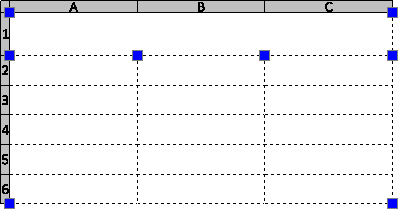
- Selecione as AlçasEntidade para modificar a tabela:
-
Local da AlçaEntidade Descrição Canto superior esquerdo Move a tabela. Canto superior direito Alonga a tabela na horizontal. Canto inferior esquerdo Alonga a tabela na vertical. Canto inferior direito Estica a tabela na horizontal e na vertical. Parte superior das colunas Ajusta as larguras da coluna. - Clique fora da tabela para concluir a modificação da aparência da tabela.
Clique duas vezes nas alças para mover, girar, escalar ou copiar tabelas inteiras (consulte Modificar com AlçasEntidade).
Acesso
Comando: EditarCélulaTabela
Menu: Modificar > Entidades > Células da tabela