Visualização 3D usando RolarVista
Use o comando RolarVista para visualizar seu modelo interativamente em 3D com a 'câmera' se movendo e o modelo permanecendo estacionário.
Para visualizar interativamente seu modelo em 3D:
- Clique em Exibir > Órbita restrita (ou digite RolarVista).
- Pressione Shift para exibir uma bola de arco com quatro pequenos círculos em cada quadrante:
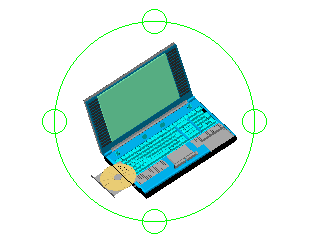
Posicionar o cursor dentro da bola de arco especifica o movimento e a posição da câmera.
| Para: | Realize esta ação: |
|---|---|
| Arrastar o modelo para cima, para baixo, para a direita, para a esquerda ou diagonalmente. | Clique com o botão esquerdo do mouse dentro da bola de arco e arraste. |
| Girar a câmera mantendo o horizonte do nível. | Clique com o botão esquerdo do mouse fora da bola de arco e arraste. |
| Mover a câmera verticalmente mantendo-a fixa no alvo atual (como em um tripé). | Clique com o botão esquerdo do mouse no círculo no quadrante superior ou inferior da bola de arco e arraste. Ambos os quadrantes da bola de arco produzem os mesmos resultados. Você pode girar o alvo 360°. |
| Mover a câmera horizontalmente mantendo-a fixa no alvo atual (como em um tripé). | Clique com o botão esquerdo do mouse no círculo no quadrante esquerdo ou direito da bola de arco e arraste. Ambos os quadrantes da bola de arco produzem os mesmos resultados. Você pode girar o alvo 360°. |
Acesso
Comando: RolarVista
Menu: Exibir > Órbita restrita
Atalho: Pressione Shift e clique na roda do mouse.