Modificar s¢lidos 3D empurrando e puxando a geometria

Use o comando EmpurrarPuxar para extrudar entidades 2D em superf¡cies e para modificar s¢lidos 3D.
Os resultados variam de acordo com o tipo de entidade. Se vocˆ empurrar e puxar entidades lineares como linhas ou arcos, isso cria superf¡cies. Para s¢lidos 3D, se vocˆ empurrar e puxar entidades fechadas existentes, como C¡rculos e Polilinhas, isso modifica a geometria do s¢lido 3D.
Para s¢lidos 3D, vocˆ pode modificar simultaneamente v rias entidades fechadas.
Para modificar s¢lidos 3D empurrando e puxando a geometria:
- Clique em S¢lidos > Desenhar > Empurrar e puxar (ou digite EmpurrarPuxar).
- Na rea de gr ficos, especifique a entidade que ser extrudada e pressione Enter.
Se vocˆ quiser extrudar mais de uma entidade, especifique a op‡„o V rias.
Vocˆ pode clicar dentro de uma entidade (s¢lido 3D ou rea) ou uma face de um s¢lido 3D e, em seguida, arrast -la para dentro ou para fora. Dessa maneira, vocˆ pode criar um furo ou uma extrus„o.
- Se vocˆ especificou a op‡„o V rias, especifique outros s¢lidos 3D e pressione Enter.
Nota: Vocˆ pode especificar v rias faces do mesmo s¢lido 3D. O comando extrudar todas as faces especificadas de uma s¢ vez.
- Digite um valor ou clique na rea de gr ficos para especificar a altura da extrus„o. Todas as entidades selecionadas usar„o a mesma altura de extrus„o.
A forma das entidades selecionadas ‚ extrudada com a altura especificada.
Exemplos:
Extrudar um s¢lido 3D selecionando uma face e puxando-a para fora.
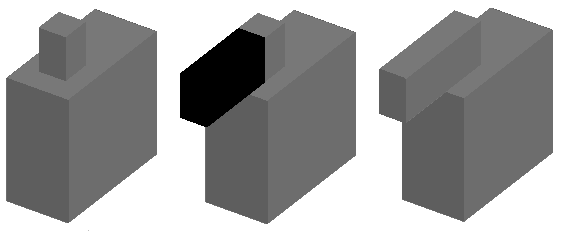
Extrudar um s¢lido 3D selecionando uma face e empurrando-a para dentro.
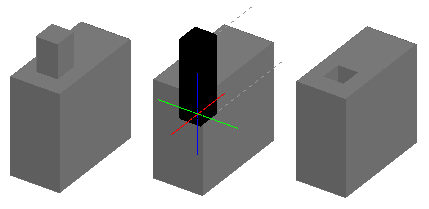
Extrudar duas faces de um s¢lido 3D.
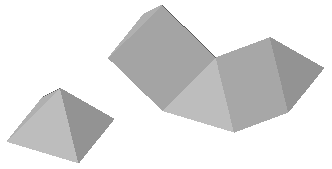
Extrudar uma spline em uma superf¡cie.
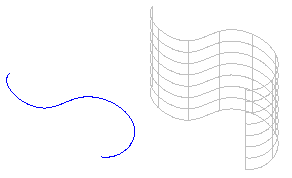
Acesso
Comando: EmpurrarPuxar
Menu: S¢lidos > Desenhar > Empurrar e puxar
T¢pico principal