Uso de F¢rmulas em C‚lulas de Tabela
Nas tabelas, ‚ poss¡vel utilizar f¢rmulas nas c‚lulas, que s„o calculadas com base nos valores de outras c‚lulas.ÿA c‚lula que cont‚m a f¢rmula exibe o valor calculado.
Se a f¢rmula retornar um erro, a c‚lula exibir “####”.
Uma f¢rmula ‚ uma express„o que calcula um valor com base nos valores de c‚lulas especificadas na express„o.
As seguintes fun‡”es est„o dispon¡veis e podem ser usadas nas f¢rmulas:
- Soma. Calcula a soma dos valores das c‚lulas definidas.
- M‚dia. Calcula a m‚dia dos valores das c‚lulas definidas.
- Contagem. Conta o n£mero de c‚lulas definidas.
Al‚m disso, ‚ poss¡vel inserir express”es para calcular resultados com base nos valores das c‚lulas especificadas e no intervalo de c‚lulas.
Uma f¢rmula deve sempre come‡ar com o sinal de igual (=) e pode conter os seguintes sinais:
| Sinal | Descri‡„o |
|---|---|
| + | Mais |
| - | Menos |
| * | Vezes |
| / | Dividido por |
| ^ | Expoente |
| () | Parˆntese |
Especifica‡„o de C‚lulas dentro das F¢rmulas
� poss¡vel especificar c‚lulas e intervalos de c‚lulas dentro de uma f¢rmula selecionando-os ou fazendo referˆncia a eles por meio dos nomes de coluna e linha.
- Para consultar uma c‚lula em uma f¢rmula, utilize a letra da coluna e o n£mero da linha.
Exemplo: A1, D2, C3
- Para especificar um intervalo de c‚lulas em uma f¢rmula, utilize a primeira e a £ltima c‚lula do intervalo, separadas por dois-pontos “:”.
Exemplo: A2:B4
- Para aplicar uma f¢rmula a v rios intervalos, utilize a fun‡„o, seguida de um ou mais intervalos dentro da tabela entre parˆnteses e separados por v¡rgula.
Exemplo: Soma (A2:B2, A3:B3)
Se a c‚lula fizer parte de c‚lulas mescladas, utilize o n£mero da c‚lula superior esquerda. Se as c‚lulas mescladas contiverem valores, somente o valor da c‚lula superior esquerda ser vis¡vel depois que as c‚lulas forem mescladas.
Exemplo:
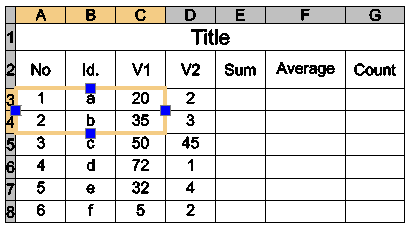
A tabela a seguir apresenta um intervalo de c‚lulas A1:G8.
- Mescla as c‚lulas de A3 a C4.
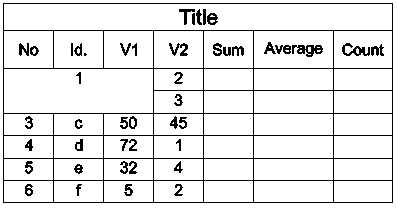
Depois que as c‚lulas forem mescladas, A3 identificar a c‚lula mesclada que pode ser utilizada em todas as f¢rmulas. A nova c‚lula exibe o valor que estava anteriormente em A3.
Altera‡„o do Tipo de Dados de C‚lula
Cada c‚lula apresenta um tipo atribu¡do de dados.
O tipo padr„o de dados ‚ Geral, mas ‚ poss¡vel alter -lo na paleta Propriedades ou pelo uso das ferramentas de edi‡„o da faixa contextual Tabela.
O tipo padr„o de dados ‚ Geral, mas ‚ poss¡vel alter -lo na paleta Propriedades ou pelo uso das ferramentas de edi‡„o da barra de ferramentas contextual Editar tabela.
O tipo padr„o de dados ‚ Geral, mas ‚ poss¡vel alter -lo na paleta Propriedades ou pelo uso das ferramentas de edi‡„o da barra de ferramentas contextual Editar tabela.
Nota: N„o ‚ poss¡vel alterar o tipo de dados de uma c‚lula que cont‚m uma f¢rmula.
Os seguintes tipos de dados est„o dispon¡veis:
- �ngulo
- Moeda
- Data
- N£mero decimal
- Geral
- Nota
- Porcentagem
- Ponto
- N£mero inteiro
Nota: Se uma f¢rmula n„o puder identificar o tipo de dados, ela retornar um erro e a c‚lula exibir "####".
Para alterar o tipo de dados da c‚lula:
- Na rea de gr ficos, clique na parte interna de uma c‚lula da tabela para selecion -la.
- Na faixa, clique em Tabela > Dados e selecione o tipo de dados.
- Na barra de ferramentas Editar tabela, no submenu Dados, selecione o tipo de dados.
- Na barra de ferramentas Editar tabela, no submenu Dados, selecione o tipo de dados.
Inser‡„o de F¢rmulas
� poss¡vel inserir uma f¢rmula em uma c‚lula por meio de v rios m‚todos:
- Manualmente
- Utilizando as ferramentas de f¢rmula
- Utilizando o comando EditarC‚lulaTabela
- Copiando uma f¢rmula de uma c‚lula para outra dentro da mesma tabela ou para outra tabela
- Copiando uma f¢rmula de um programa de planilhas
- Preenchendo automaticamente as c‚lulas da tabela
Nota: N„o ‚ poss¡vel inserir f¢rmulas em c‚lulas bloqueadas.
Inser‡„o Manual de F¢rmulas
Para inserir f¢rmulas manualmente:
Nota: A f¢rmula deve come‡ar com o sinal de igual (=).
- Selecione uma c‚lula da tabela para edit -la no local:
- Clique dentro de uma c‚lula para selecion -la e digite = (sinal de igual).
- ou -
- Clique duas vezes em uma c‚lula.
A c‚lula muda para o modo de edi‡„o e as ferramentas de edi‡„o s„o exibidas.
- Clique dentro de uma c‚lula para selecion -la e digite = (sinal de igual).
- Digite a f¢rmula.
� poss¡vel utilizar fun‡”es como nos exemplos a seguir:
- =Soma(C3:D8). Adiciona os valores das c‚lulas nas linhas 3 a 8 nas colunas C e D.
- =M‚dia(C3:D8). Calcula a m‚dia dos valores das c‚lulas nas linhas 3 a 8 nas colunas C e D.
- =Contagem(C3:D8). Conta o n£mero de c‚lulas nas linhas 3 a 8 nas colunas C e D.
- =(C3+D3)/2. Adiciona os valores da c‚lula C3 e D3 e divide o resultado por 2.
- Pressione Enter para calcular o resultado.
Inser‡„o de F¢rmulas por meio das Ferramentas de F¢rmula
As f¢rmulas est„o dispon¡veis para uma c‚lula selecionada em uma barra de ferramentas ou faixa contextual, de acordo com a interface de usu rio selecionada.
As f¢rmulas est„o dispon¡veis para uma c‚lula selecionada em uma barra de ferramentas contextual.
Tamb‚m ‚ poss¡vel utilizar esses submenus na faixa contextual Tabela para inserir tipos de dados e f¢rmulas.
Tamb‚m ‚ poss¡vel utilizar esses submenus na barra de ferramentas contextual Editar tabela para inserir tipos de dados e f¢rmulas.
Tamb‚m ‚ poss¡vel utilizar esses submenus na barra de ferramentas contextual Editar tabela para inserir tipos de dados e f¢rmulas.
- Submenu Dados
 . Lista os tipos de dados dispon¡veis.
 - Submenu F¢rmula
 . Lista as fun‡”es dispon¡veis.
Para inserir f¢rmulas por meio das ferramentas de f¢rmula:
- Clique dentro de uma c‚lula da tabela para selecion -la.
- Siga um destes procedimentos:
- Na faixa contextual Tabela, clique no submenu F¢rmula e selecione uma f¢rmula.
- Na barra de ferramentas contextual Editar tabela, clique no submenu F¢rmula e selecione a f¢rmula.
- Clique com o bot„o direito e, em seguida, em Soma, M‚dia, Contagem ou C‚lula.
- Especifique a c‚lula ou o intervalo de c‚lulas que corresponde … f¢rmula selecionada.
- Pressione Enter para calcular o resultado.
Inser‡„o de F¢rmula por meio do Comando EditarC‚lulaTabela
� poss¡vel utilizar o comando EditarC‚lulaTabela para inserir f¢rmulas e alterar o tipo de dados das c‚lulas.
Para inserir f¢rmulas por meio do comando EditarC‚lulaTabela:
- Digite EditarC‚lulaTabela no prompt de comando.
- Na rea de gr ficos, especifique uma tabela.
- No prompt de comando, especifique a c‚lula na qual a f¢rmula ser inserida no formato An, em que A significa indicador(es) de coluna e n significa n£mero(s) da linha.
- Especifique a op‡„o F¢rmula.
- Utilize as seguintes op‡”es para inserir uma f¢rmula na c‚lula especificada:
- Soma, M‚dia, Contagem. Insere a f¢rmula correspondente na c‚lula especificada.
Para especificar o intervalo de c‚lulas:
- Na rea de gr ficos, clique dentro da primeira c‚lula do intervalo.
- Clique dentro da £ltima c‚lula do intervalo.
A f¢rmula ‚ exibida, contendo o intervalo especificado como seu argumento.
- Pressione Enter para calcular o resultado.
- C‚lula. Insere o identificador da c‚lula selecionada na c‚lula da f¢rmula.
- Especifique a op‡„o C‚lula.
- Na rea de gr ficos, clique dentro de uma c‚lula.
O identificador da c‚lula especificada aparece na c‚lula da f¢rmula.
- Pressione Enter para calcular o resultado.
Nota: Utilize a op‡„o C‚lula para selecionar uma c‚lula em outra tabela dentro do mesmo desenho.
- Equa‡„o. Alterna a c‚lula da f¢rmula para o modo de edi‡„o, e o sinal de igual aparece. Digite a equa‡„o e pressione Enter para calcular o resultado.
- Sair. Sai das op‡”es de f¢rmula.
- Soma, M‚dia, Contagem. Insere a f¢rmula correspondente na c‚lula especificada.
- Repita a etapa 5 conforme necess rio.
- Especifique Sair para fechar o comando.
Para alterar os tipos de dados das c‚lulas:
- Digite EditarC‚lulaTabela no prompt de comando.
- Na rea de gr ficos, especifique uma tabela.
- Especifique uma c‚lula ou um intervalo de c‚lulas no formato An ou An:An, em que A significa indicador(es) da coluna e n significa n£meros da linha.
- Especifique a op‡„o Tipo de dados.
- Especifique um tipo de dados: �ngulo, Moeda, Data, N£mero decimal, Geral, Nota, Porcentagem, Ponto, N£mero inteiro.
- Especifique Sair para sair da sele‡„o de tipo de dados.
- Especifique Sair para fechar o comando.
C¢pia de F¢rmulas para outra C‚lula
� poss¡vel copiar uma f¢rmula para outra c‚lula dentro da mesma tabela. O intervalo de c‚lulas muda de acordo com o novo local.
Para manter o mesmo intervalo, insira o sinal de d¢lar ($) na frente do identificador de coluna ou linha.
Exemplo:
A seguinte tabela mostra como controlar o comportamento de c¢pia utilizando o sinal de d¢lar ($):
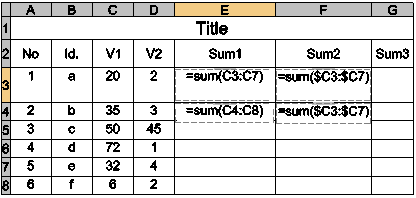
- A c‚lula E3 cont‚m: Soma(C3:C7)
Se vocˆ copiar a f¢rmula para a c‚lula E4, ela ser atualizada para Soma(C4:C8).
- A c‚lula F3 cont‚m: Soma($C3:$C7)
Se vocˆ copiar a f¢rmula para a c‚lula F4, ela permanecer inalterada, como Soma($C3:$C7).
T¢pico principal