Comparar desenhos

O comando CompararDesenho exibe a paleta Compara‡„o de desenho.
Use o comando CompararDesenho para comparar visualmente dois desenhos e identificar as altera‡”es que ocorreram de uma vers„o do desenho para outra.
O resultado da compara‡„o ‚ exibido no desenho atual usando cores diferentes. Como op‡„o, vocˆ pode usar nuvens para marcar entidades diferentes.
- Entidades que est„o somente no desenho atual (entidades exclu¡das)
- Entidades que est„o somente no desenho de compara‡„o (entidades novas)
- Entidades que est„o nos dois desenhos
A qualquer momento, vocˆ pode exportar o resultado da compara‡„o como um desenho separado.
Desde que a compara‡„o esteja ativa, a ferramenta detecta todas as modifica‡”es que ocorrem no desenho atual.
Nota: entidades que est„o em layers congeladas n„o s„o levadas em considera‡„o.
Limita‡”es de compara‡„o
A compara‡„o de desenhos tem as seguintes limita‡”es:
- Funciona somente no modo Modelo.
- Suporta os seguintes tipos de arquivos: DWG, DXF, DWT, DWS.
- N„o leva em considera‡„o os seguintes tipos de entidades: Entidades OLE, cƒmeras, dados geogr ficos, entidades GIS, referˆncias externas, como subcamadas DGN, subcamadas DWF, subcamadas de PDF, imagens, modelos de coordena‡„o e nuvens de pontos.
- N„o detecta altera‡”es de propriedade, como PorBloco e PorLayer, dentro de blocos aninhados.
- N„o faz a diferen‡a entre linhas e polilinhas.
- As nuvens de revis„o n„o incluem altera‡”es de uma vista isom‚trica 3D.
- N„o permite comparar o resultado da compara‡„o com um terceiro desenho.
- Ignora PesoLinha, EstiloLinha e cores.
- Explode blocos.
Para exibir a paleta Compara‡„o de desenho:
- Siga um destes procedimentos:
- Digite CompararDesenho no prompt de comando.
Para ocultar a paleta Compara‡„o de desenho:
- Digite OcultarCompara‡„oDesenho no prompt de comando.
Para comparar dois desenhos:
- Abra o desenho de base.
Nota: Veja se vocˆ est trabalhando no modo Modelo.
- Digite CompararDesenho no prompt de comando.
- Na paleta Compara‡„o de desenho, clique em Carregar arquivo.
- Na caixa de di logo Abrir arquivo, acesse o arquivo para comparar com o desenho atual.
- Recente. Exibe uma lista de desenhos abertos recentemente.
- Este PC. Exibe as pastas do sistema, os dispositivos e os locais de rede.
- Armazenamentos na nuvem. Permite selecionar um desenho de um armazenamento na nuvem. Use Gerenciar armazenamento
 para adicionar servi‡os de armazenamento na nuvem … lista.
 - Procurar. Exibe a caixa de di logo Abrir cl ssica.
- Clique em Abrir.
- Na paleta Compara‡„o de desenho, clique em Alternar compara‡„o.
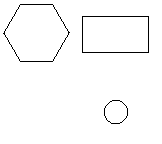
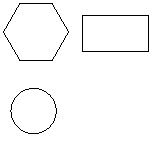
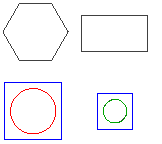
A rea de gr ficos exibe o resultado da compara‡„o.
Exemplo:
- C¡rculo verde - somente no desenho atual
- C¡rculo vermelho - somente no desenho de compara‡„o
| Desenho atual | Desenho de compara‡„o | Resultado da compara‡„o |
 |
 |
 |
Para exportar o resultado da compara‡„o:
- Na paleta Compara‡„o de desenho, clique em Exportar resultado da compara‡„o.
- Na caixa de di logo, especifique o seguinte:
- Salvar em: acesse a pasta onde deseja armazenar o arquivo.
- Nome do arquivo: digite um nome para o arquivo.
- Salvar como tipo: selecione um tipo de arquivo para exportar.
- Clique em Salvar.
A paleta Compara‡„o de desenho
A paleta Compara‡„o de desenho agrupa as ferramentas para comparar duas vers”es de um desenho.
Na paleta Compara‡„o de desenho, ‚ poss¡vel:
- Carregar o desenho para comparar com o desenho atual.
- Visualizar as diferen‡as entre duas vers”es independentemente de EstiloLinha e CorLinha.
- Procurar e revisar altera‡”es entre duas vers”es de um desenho.
- Atualizar
- Controlar a representa‡„o das diferen‡as na rea de gr ficos
- Controlar a exibi‡„o de entidades sobrepostas no resultado da compara‡„o
- Exibir ou ocultar hachuras e entidades de texto na rea de gr ficos
Nota: a paleta Compara‡„o de desenho est dispon¡vel somente no modo Modelo. O uso do comando CompararDesenho no modo Folha muda automaticamente o desenho para o modo Modelo.
A paleta cont‚m trˆs se‡”es:
- Diferen‡as: Permite especificar a cor do resultado da compara‡„o no desenho.
- Nuvens: Permite especificar a cor, a forma e o tamanho da nuvem de revis„o.
- Filtros: Permite incluir ou excluir entidades de hachura e texto do desenho do resultado da compara‡„o.
Al‚m disso, h uma barra de ferramentas na parte superior da paleta.
Barra de ferramentas
Use os bot”es na barra de ferramentas na parte superior da paleta Compara‡„o de desenho para navegar e acessar as op‡”es:
- Alterna a compara‡„o
 : exibe ou oculta o resultado da compara‡„o.
 - Voltar
 : exibe a diferen‡a anterior.
 - Avan‡ar
 : exibe a pr¢xima diferen‡a.
 - Exportar resultado da compara‡„o
 : salva o desenho de compara‡„o em um local especificado.
 - Atualizar
 : atualiza a exibi‡„o em rvore Pastas, a lista Conte£do e a rea Visualiza‡„o (por exemplo, se forem feitas altera‡”es externamente … pasta selecionada).
Acesso
Comando: CompararDesenho