Rotular elementos BIM
[somente vers„o de 64 bits]
Use o comando EtiquetaBIM para anotar elementos BIM em um desenho BIM para fornecer informa‡”es detalhadas.
O software fornece uma Biblioteca de etiquetas que cont‚m um conjunto de etiquetas predefinidas para cada categoria de elementos BIM. Al‚m disso, vocˆ pode definir etiquetas personalizadas que podem ser usadas para exibir propriedades adicionais de elementos BIM.
As etiquetas permanecem associadas aos elementos BIM e s„o atualizadas automaticamente quando vocˆ modifica o modelo BIM.
O comando permite:
- Rotula um ou v rios elementos BIM especificados
- Rotular elementos BIM por categoria
Ferramentas especializadas adicionais permitem que vocˆ rotule os seguintes elementos BIM individualmente ou de uma s¢ vez:
- Portas
- Janelas
- Paredes
As ferramentas especializadas para a cria‡„o de etiquetas s„o agrupadas em um flyout no painel Anotar da guia da faixa de op‡”es BIM.
Para rotular elementos BIM especificados:
Nota: Antes de come‡ar, verifique se o bloco que vocˆ deseja usar como etiqueta existe.
- Isole o desenho BIM em que vocˆ quer rotular os elementos BIM.
- Siga um destes procedimentos:
- Na faixa de op‡”es, clique em BIM > Anotar > Inserir etiqueta.
- No menu, clique em BIM > Etiqueta > Inserir etiqueta.
- Digite EtiquetaBIM.
- Digite o nome do de uma defini‡„o de bloco e pressione Enter.
Nota: O comando usa o bloco especificado para rotular todos os elementos BIM definidos, independentemente de seu tipo.
- Na rea de gr ficos, especifique os elementos BIM para rotular e pressione Enter.
Todos os elementos BIM especificados s„o rotulados.
Para rotular elementos BIM por categoria:
- Isole o desenho BIM em que vocˆ quer rotular os elementos BIM.
- Siga um destes procedimentos:
- Na faixa de op‡”es, clique em BIM > Anotar > Inserir etiqueta.
- No menu, clique em BIM > Etiqueta > Inserir etiqueta.
- Digite EtiquetaBIM.
- Especifique uma defini‡„o de bloco.
- Especifique a op‡„o Categoria.
- Especifique a categoria dos elementos BIM que vocˆ deseja rotular:
- Digite o nome da categoria e pressione Enter.
- ou -
Especifique a op‡„o ? para listar as categorias dispon¡veis na janela de comando.
- Digite o nome da categoria e pressione Enter.
- Na rea de gr ficos, especifique um conjunto de elementos BIM.
Somente os elementos BIM da categoria especificada s„o rotulados.
Nota: Se vocˆ n„o especificou a categoria, o comando usar a mesma etiqueta para todos os elementos BIM da sele‡„o.
Rotular elementos da janela
Use etiquetas de janela para numerar elementos de janela dentro do arquivo .dwg.
Vocˆ pode rotular todos os elementos da janela do desenho BIM ou de um conjunto de elementos de janela especificados. O conjunto de sele‡„o pode incluir v rios elementos BIM. Somente os elementos de janela ser„o rotulados.
Para rotular janelas especificadas:
Nota: Antes de come‡ar, verifique se o bloco que vocˆ deseja usar como etiqueta existe.
- Isole o desenho BIM em que vocˆ quer rotular os elementos BIM.
- Como op‡„o, especifique uma etiqueta padr„o para os elementos de janela:
- Na paleta Biblioteca de r¢tulos BIM, clique com o bot„o direito do mouse em uma etiqueta na categoria Janelas e selecione Definir como padr„o para janelas.
- Siga um destes procedimentos:
- Na faixa de op‡”es, clique em BIM > Anotar > Etiquetar janelas.
- No menu, clique em BIM > Anotar > Etiquetar janelas.
- Digite EtiquetaBIM.
- Se vocˆ n„o especificou uma etiqueta padr„o, especifique a defini‡„o do bloco.
- Na rea de gr ficos, especifique as janelas para rotular e pressione Enter.
Nota: O conjunto de sele‡„o pode incluir qualquer elemento BIM. Somente os elementos de janela ser„o rotulados.
Para adicionar etiquetas a todas as janelas em um desenho BIM:
Nota: Antes de come‡ar, verifique se o bloco que vocˆ deseja usar como etiqueta existe.
- Isole o desenho BIM em que vocˆ quer rotular os elementos BIM.
- Como op‡„o, especifique uma etiqueta padr„o para os elementos de janela:
- Na paleta Biblioteca de etiquetas BIM, clique com o bot„o direito do mouse em uma etiqueta na categoria Janelas e selecione Definir como padr„o para janelas.
- Siga um destes procedimentos:
- Na faixa de op‡”es, clique em BIM > Anotar > Etiquetar todas as janelas.
- No menu, clique em BIM > Etiqueta > Etiquetar todas as janelas.
- Se vocˆ n„o especificou uma etiqueta padr„o, especifique a defini‡„o do bloco.
Todos os elementos de janela do desenho s„o rotulados.
Rotular elementos de porta
Use etiquetas de portas para numerar elementos de porta dentro do arquivo .dwg.
Vocˆ pode rotular todos os elementos de portas do desenho BIM ou de um conjunto de elementos de porta especificados. O conjunto de sele‡„o pode incluir v rios elementos BIM. Somente os elementos de portas ser„o rotulados.
Para rotular portas especificadas:
Nota: Antes de come‡ar, verifique se o bloco que vocˆ deseja usar como etiqueta existe.
- Isole o desenho BIM em que vocˆ quer rotular os elementos BIM.
- Como op‡„o, especifique uma etiqueta padr„o para os elementos de porta:
- Na paleta Biblioteca de r¢tulos BIM, clique com o bot„o direito do mouse em uma etiqueta na categoria Portas e selecione Definir como padr„o para portas.
- Siga um destes procedimentos:
- Na faixa de op‡”es, clique em BIM > Anotar > Etiquetar portas.
- No menu, clique em BIM > R¢tulo > Etiquetar portas.
- Se vocˆ n„o especificou uma etiqueta padr„o, especifique a defini‡„o do bloco.
- Na rea de gr ficos, especifique as portas para rotular e pressione Enter.
Nota: O conjunto de sele‡„o pode incluir v rias entidades BIM. Somente os elementos de portas ser„o rotulados.
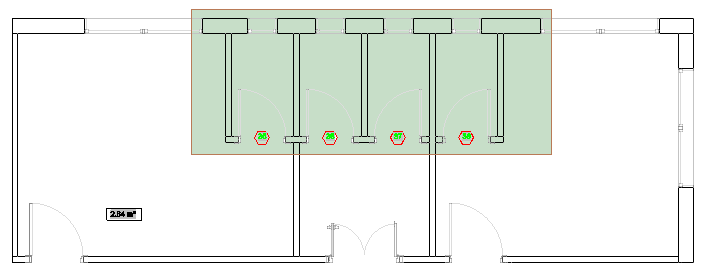
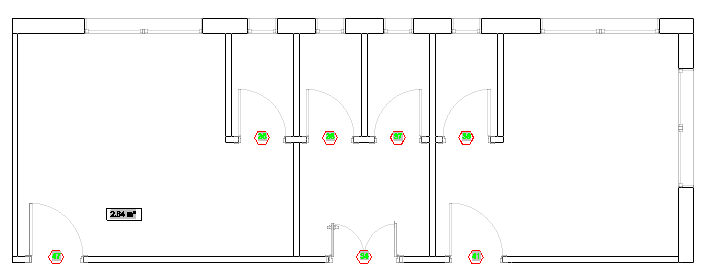
Para adicionar r¢tulos a todas as portas em um desenho BIM:
Nota: Antes de come‡ar, verifique se o bloco que vocˆ deseja usar como etiqueta existe.
- Isole o desenho BIM em que vocˆ quer rotular os elementos BIM.
- Como op‡„o, especifique uma etiqueta padr„o para os elementos de porta:
- Na paleta Biblioteca de r¢tulos BIM, clique com o bot„o direito do mouse em uma etiqueta na categoria Portas e selecione Definir como padr„o para portas.
- Siga um destes procedimentos:
- Na faixa de op‡”es, clique em BIM > Anotar > Etiquetar todas as portas.
- No menu, clique em BIM > R¢tulo > Etiquetar todas as portas.
- Digite EtiquetaBIM e especifique a categoria Portas.
- Se vocˆ n„o especificou uma etiqueta padr„o, especifique a defini‡„o do bloco.
Todos os elementos de porta do desenho s„o rotulados.
Acesso
Comando: EtiquetaBIM
Faixa de op‡”es: BIM > Anotar > Inserir etiqueta