Criar desenhos a partir de Modelo BIM
[somente vers„o de 64 bits]
Use o comando Se‡„oBIM para criar automaticamente os seguintes desenhos a partir do modelo BIM:
- Planos
- Se‡”es
- Eleva‡”es
Cada tipo de desenho tem uma exibi‡„o gr fica espec¡fica e aparece em uma ramifica‡„o diferente no Navegador BIM.
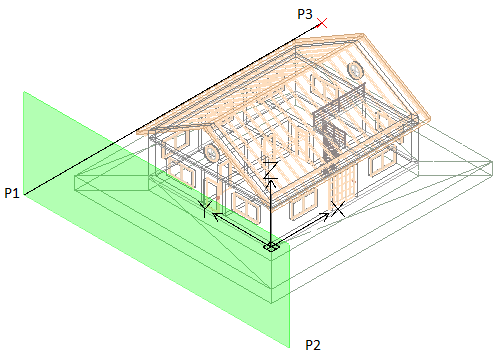
Todos os tipos de desenho s„o definidos por uma caixa de recorte de volume de desenho que ‚ especificada por dois pontos que definem o plano de corte do desenho’ e um terceiro ponto que define a dire‡„o de visualiza‡„o e a profundidade do volume do desenho’. Os elementos BIM que n„o est„o dentro ou que se sobrep”em … caixa de recorte do volume de desenho s„o exclu¡dos do desenho.
*****Nota: Todos os desenhos criados a partir do mesmo modelo BIM s„o armazenados no mesmo desenho do modelo BIM.
Nota: Cada desenho criado a partir do mesmo modelo BIM ‚ armazenado em um arquivo .dwg separado.
Planos
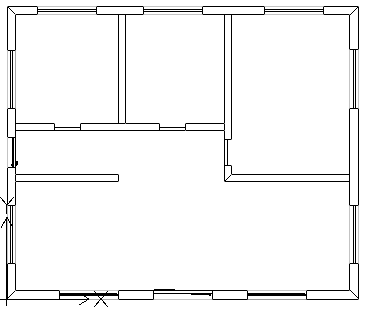
Um desenho de plano representa um corte horizontal por meio do modelo BIM. Vocˆ pode criar plantas baixas.
Use um plano de corte horizontal para definir uma caixa de recorte no modelo BIM. Especifique uma profundidade para exibir elementos do modelo BIM abaixo do plano de corte.
O Navegador BIM agrupa os planos na ramifica‡„o Planos da categoria Desenhos no Navegador BIM.
Se‡”es
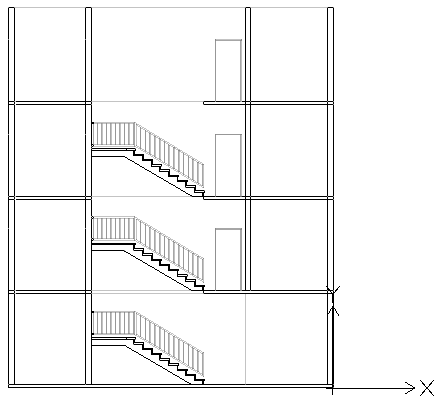
Um desenho de se‡„o representa um corte vertical por meio do modelo BIM.
O Navegador BIM agrupa as se‡”es na ramifica‡„o Se‡”es.
Eleva‡”es
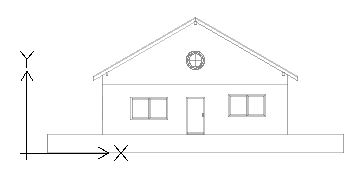
Os desenhos de eleva‡„o representam uma vista vertical de uma constru‡„o. Ao contr rio das Se‡”es, os Desenhos de eleva‡„o n„o s„o fatiados atrav‚s da constru‡„o. Em vez disso, eles representam vistas do BIM do lado de fora de diferentes dire‡”es. Vocˆ pode criar desenhos de eleva‡„o norte, sul, leste e oeste.
O Navegador BIM agrupa as eleva‡”es na ramifica‡„o Eleva‡”es da lista de desenhos na categoria Desenhos.
Trabalhar com a Caixa de recorte
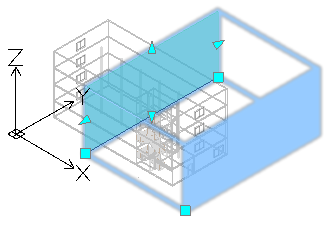
O comando Se‡„oBIM cria uma caixa de recorte com largura e profundidade especificadas. Os dois primeiros pontos definem a posi‡„o do plano de corte e a largura da caixa de recorte, enquanto o terceiro ponto define a dire‡„o e a profundidade da vista do desenho na dire‡„o de visualiza‡„o. O software calcula a altura a partir das extens”es da geometria BIM.
A qualquer momento, vocˆ pode redimensionar a caixa de recorte para incluir uma parte espec¡fica do modelo BIM ou alterar a posi‡„o do plano de corte usando pontos de fixa‡„o na caixa de recorte do desenho.
Nota: Atualize o desenho correspondente depois de modificar o tamanho da caixa de recorte ou a posi‡„o do plano de corte.
Se vocˆ excluir a caixa de recorte, o desenho BIM correspondente tamb‚m ser exclu¡do. Al‚m disso, se vocˆ excluir um desenho BIM, a caixa de recorte correspondente tamb‚m ser exclu¡da.
Vocˆ pode controlar a exibi‡„o da caixa de recorte.
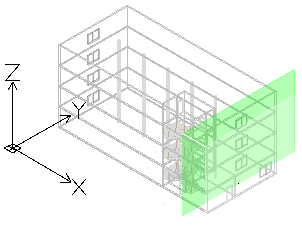
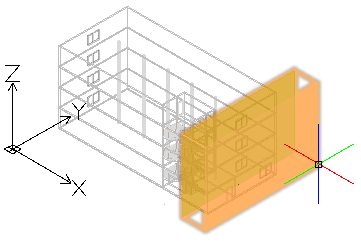
Para exibir a caixa de recorte:
- No Navegador BIM, em Desenhos, selecione um desenho.
- Na parte inferior da paleta, selecione Mostrar caixa de recorte.
Passar o mouse sobre o plano de corte (o plano verde no Modelo BIM) exibir toda a caixa de recorte.
Controlar a Representa‡„o de elementos BIM em Desenhos
Ao criar um desenho com base em um modelo BIM, o software gera automaticamente um conjunto de layers espec¡ficas em que as entidades s„o colocadas de acordo com a localiza‡„o de cada uma na caixa de recorte de desenhos relativa ao plano de corte. Cada nome de layer inclui o nome do desenho como prefixo do nome da layer, que permite identificar as layers de um desenho.
Cada desenho BIM tem um corte flatshot e uma layer de flatshot avan‡ado:
- Corte flatshot. Cont‚m uma representa‡„o flatshot de elementos BIM que cruzam o plano de corte dos desenhos.
- Flatshot avan‡ado. Cont‚m elementos BIM que est„o al‚m do plano de corte, direcionados para frente.
Vocˆ pode usar o Gerenciador de layers para especificar diferentes representa‡”es de elementos BIM dependendo da localiza‡„o do elemento BIM dentro da caixa de recorte de desenhos relativo ao plano de corte. Al‚m disso, para qualquer elemento BIM do desenho, a paleta Propriedades permite alterar o tra‡ado.
Exemplo:
| Corte flatshot |  |
| Flatshot avan‡ado |  |
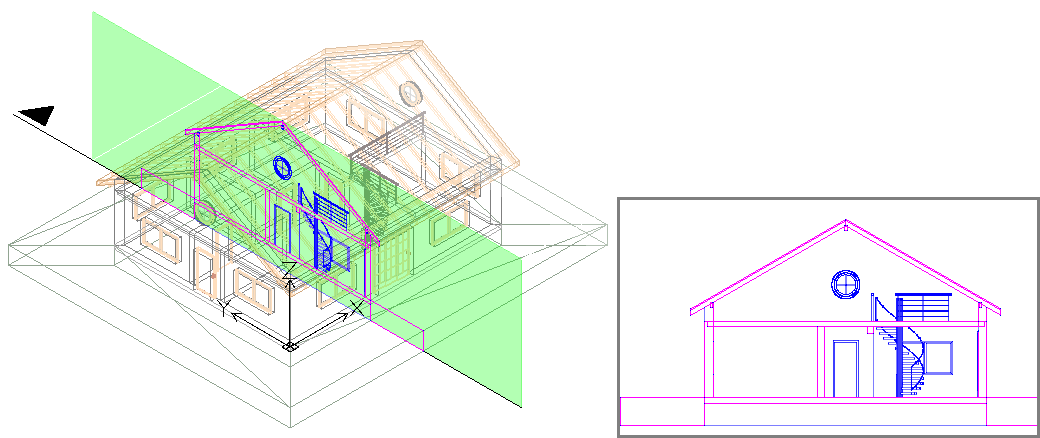
Para criar um plano a partir de um modelo BIM:
- Na rea de gr ficos, configure uma vista 2D adequada. Use o comando Vistas.
Por exemplo, exiba a visualiza‡„o do plano de um andar.
- Siga um destes procedimentos:
- Na faixa de op‡”es, clique em BIM > Desenhos > Plano.
- Digite Se‡„oBIM e especifique a op‡„o Plano.
- Na janela de comando, especifique o nome do plano e pressione Enter.
O plano aparece no Navegador BIM, na ramifica‡„o Planos.
******Nota: Clicar em Isolado
 … direita do desenho na lista de desenhos no Navegador BIM exibe o desenho na rea de gr ficos. Clicar no bot„o uma segunda vez oculta o desenho e retorna … vista de modelo 3D.
Para criar um se‡„o a partir de um modelo BIM:
 Antes de criar desenhos, verifique se est trabalhando com o modelo BIM mais recente Use a op‡„o Recarregar de para recarregar o arquivo BIM mais recente do local.
- Na rea de gr ficos, configure uma vista 3D adequada. Use o comando Vistas.
- Siga um destes procedimentos:
- Na faixa de op‡”es, clique em BIM > Desenhos > Se‡„o.
- Digite Se‡„oBIM e especifique a op‡„o Se‡„o.
Um plano de corte ser atrelado ao ponteiro.
Nota: O plano de corte ‚ perpendicular … linha da se‡„o.
- Na rea de gr ficos, mova a visualiza‡„o do plano de corte para o local desejado e clique para especificar o ponto inicial da linha de se‡„o (P1).
- Especifique o segundo ponto da linha de se‡„o (P2).
- Especifique um ponto ou um valor para a profundidade da caixa de recorte (P3).
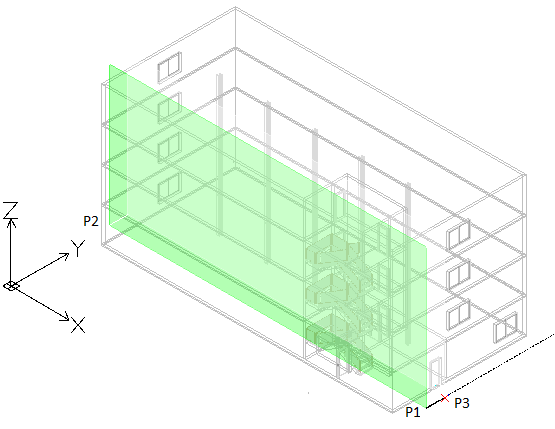
- Na janela de comando, especifique o nome do se‡„o e pressione Enter.
A se‡„o aparece no Navegador BIM, na ramifica‡„o Se‡„o.
******Nota: Clicar em Isolado
… direita do desenho na lista de desenhos no Navegador BIM exibe o desenho na rea de gr ficos. Clicar no bot„o uma segunda vez oculta o desenho e retorna … vista de modelo 3D.
Para criar uma eleva‡„o a partir de um modelo BIM:
- Na rea de gr ficos, configure uma vista 3D adequada. Use o comando Vistas.
- Siga um destes procedimentos:
- Na faixa de op‡”es, clique em BIM > Desenhos > Eleva‡„o.
- Digite Se‡„oBIM e especifique a op‡„o Eleva‡„o.
Um plano de corte ser atrelado ao ponteiro.
- Na rea de gr ficos, mova a visualiza‡„o do plano de corte para o local desejado e clique para especificar o ponto inicial da linha de eleva‡„o (P1).
- Especifique o segundo ponto da linha eleva‡„o (P2).
- Especifique um ponto ou um valor para a largura da caixa de recorte (P3).
- Na janela de comando, especifique o nome da eleva‡„o e pressione Enter.
A eleva‡„o aparece no Navegador BIM, na ramifica‡„o Eleva‡„o.
Acesso
Comando: Se‡„oBIM
Fita: BIM > Se‡„o
T¢picos relacionados
T¢pico principal