Fundamentos dos CustomBlocks
CustomBlocks s„o blocos para os quais vocˆ define regras e restri‡”es que permitem alterar rapidamente o seu tamanho, rota‡„o e a aparˆncia ao inseri-los nos desenhos.
Use os CustomBlocks quando tiver v rios blocos semelhantes no projeto. CustomBlocks reduzem o tempo de rascunho e o n£mero de blocos que ser„o gerenciados.
Por exemplo, vocˆ pode definir um £nico CustomBlock para representar uma mesa retangular com cadeiras em um desenho. Vocˆ pode usar o CustomBlock para representar outras mesas com v rios comprimentos, mantendo o tamanho e as posi‡”es relativas das cadeiras. Vocˆ pode modificar o CustomBlock para representar mesas com um n£mero diferente de cadeiras ou mesas com outras formas.
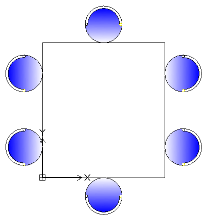
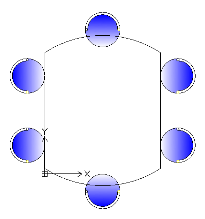
Al‚m das entidades geom‚tricas, as defini‡”es de CustomBlock contˆm recursos especiais, como elementos, atividades e restri‡”es:
- Elementos definem pontos de al‡a e propriedades personalizadas para o CustomBlock.
- Atividades especificam como a referˆncia de CustomBlock se move ou muda quando vocˆ manipula pontos de al‡a e modifica propriedades personalizadas.
- Restri‡”es definem rela‡”es entre entidades do CustomBlock.
Vocˆ pode criar um CustomBlock a partir de qualquer bloco existente adicionando os recursos … defini‡„o de bloco no Editor de blocos.
Os recursos do CustomBlock permitem:
- Criar pontos de al‡a adicionais em um subconjunto de entidades em um bloco para permitir movimenta‡„o, alongamento, rota‡„o, dimensionamento, padr”es e espelhamento (elementos e atividades)
Elementos, como ponto, linear, polar, XY, rota‡„o e espelho, definem pontos de al‡a em entidades geom‚tricas em um bloco. Vocˆ pode aplicar atividades a cada elemento. Na referˆncia de bloco, as atividades se comportam de maneira semelhante aos comandos. Consulte Adicionar elementos.
- Defina conjuntos e valores predefinidos para propriedades personalizadas
Vocˆ pode usar tabelas de valores para associar uma lista de valores de propriedade personalizada a um CustomBlock. Consulte Associar dados a CustomBlocks.
- Defina restri‡”es espec¡ficas para manter rela‡”es entre entidades de bloco. Consulte Trabalhar com restri‡”es.
- Restringir dimens”es de entidades a valores e incrementos espec¡ficos (conjuntos de valores)
- Defina conjuntos de entidades que ser„o exibidos em uma referˆncia de bloco
Vocˆ pode usar estados de visibilidade para especificar quais entidades do CustomBlock aparecem na referˆncia de bloco. Consulte Controlar a visibilidade de entidades de CustomBlock.
Depois de inserir um CustomBlock em um desenho, vocˆ pode selecion -lo e modificar a aparˆncia do CustomBlock usando os pontos de al‡a e as propriedades personalizadas que vocˆ adicionou na defini‡„o de CustomBlock. Por exemplo:
- Modificar referˆncias de bloco em restri‡”es espec¡ficas
- Selecionar entre variantes em um bloco
- Altere a aparˆncia ativando ou desativando certas entidades
- Percorrer um conjunto de pontos-base ao inserir CustomBlocks
- Especificar formas e tamanhos de conjuntos e valores pr‚-definidos
Nota: Utilize o comando RedefinirBloco para redefinir as referˆncias de bloco para os valores padr„o das defini‡”es de CustomBlock.
Diferen‡as entre blocos simples e CustomBlocks
- A referˆncia de um bloco simples sempre tem apenas um ponto de al‡a no ponto-base do bloco. Uma referˆncia de CustomBlock tem pontos de al‡a adicionais, que vocˆ especifica na defini‡„o de CustomBlock.
- Todas as referˆncias de blocos de um bloco simples parecem exatamente iguais. Al‚m disso, a altera‡„o de uma referˆncia de bloco altera a defini‡„o de bloco e todas as referˆncias de bloco. As referˆncias de CustomBlock podem ter diferentes aparˆncias e vocˆ pode modific -las separadamente da defini‡„o de CustomBlock. Alterar uma referˆncia de CustomBlock n„o atualiza todas as referˆncias.
Editor de blocos
O Editor de blocos ‚ um ambiente onde vocˆ pode desenhar e modificar entidades geom‚tricas de blocos. Al‚m disso, o Editor de blocos fornece ferramentas para adicionar restri‡”es, elementos e atividades … defini‡„o de CustomBlock.
Para abrir o Editor de blocos, use o comando EditarBloco. Consulte Usar o Editor de blocos.
Nota: Ao abrir o Editor de blocos, apenas a geometria do CustomBlock ‚ exibida. A origem do sistema de coordenadas ‚ o ponto de inser‡„o do bloco.
Adicionar elementos e atividades
Vocˆ pode usar o Editor de blocos a qualquer momento para adicionar elementos e atividades a uma defini‡„o de bloco, que permite controlar a aparˆncia do bloco posteriormente, depois de inserir o bloco no desenho.
Atividades especificam como alterar o bloco, enquanto Elementos especificam as entidades do CustomBlock que a atividade associada afeta.
Abra a defini‡„o de bloco no Editor de blocos, coloque o elemento adequado em cada entidade que deseja modificar na referˆncia de bloco e aplique as atividades necess rias. O elemento define pontos de al‡a e propriedades personalizadas que s„o vis¡veis fora do Editor de blocos.
Na referˆncia de bloco, cada elemento aparece como um ponto de al‡a especial associado a uma atividade. As propriedades personalizadas definidas pelo elemento aparecem na paleta Propriedades, em Personalizar. Mover um ponto de al‡a ou modificar uma propriedade aciona a atividade associada, o que altera a aparˆncia da referˆncia de CustomBlock.
Exemplo:
Por exemplo, coloque um elemento linear (com um ponto de al‡a) ao longo de uma parede para especificar que vocˆ deseja alter -la durante a inser‡„o. Para alterar o comprimento da parede, atribua uma atividade de Alongamento ao elemento Linear. Na referˆncia de bloco, o ponto de al‡a permite estender a parede.
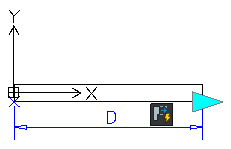
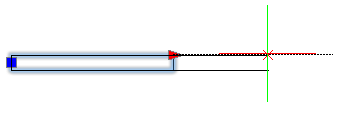
Nota: Vocˆ pode usar elementos e atividades somente em determinadas combina‡”es. Consulte Sobre elementos de CustomBlock.
Adicionar restri‡”es
Use Restri‡”es nas defini‡”es de CustomBlock para especificar relacionamentos entre entidades. O Editor de blocos fornece restri‡”es geom‚tricas que vocˆ pode adicionar … defini‡„o de CustomBlock. Consulte Restri‡”es geom‚tricas.
Al‚m disso, vocˆ pode usar as ferramentas de Restri‡”es dimensionais para manter os valores especificados de distƒncia, comprimento, diƒmetro, raio e ƒngulo entre as entidades da defini‡„o de CustomBlock.
Nota: As Restri‡”es dimensionais n„o est„o dispon¡veis na interface do Editor de blocos.
Para adicionar uma Restri‡„o dimensional a uma defini‡„o de bloco:
- Digite EditarBloco no prompt de comando.
- Na rea de gr ficos, especifique o bloco.
- Na caixa de di logo Editar bloco, clique em OK.
- No Editor de blocos, digite Restri‡„oDimensional no prompt de comando.
- Siga os prompts de comando.
- Digite CBSalvar no prompt de comando para salvar o CustomBlock.