Configurar o ambiente de desenho
Para configurar o ambiente de desenho, vocˆ pode aplicar configura‡”es de unidades, limites do desenho, grade e snap. Vocˆ pode armazenar essas configura‡”es em desenhos de template.
Definir o formato de unidades
Unidades do desenho
Ao criar um desenho, decida as unidades a serem usadas. Vocˆ pode determinar que uma unidade de desenho represente um mil¡metro, um cent¡metro, um metro, etc.
Unidades lineares e angulares
Vocˆ pode definir o formato de entrada e exibi‡„o de unidades lineares e angulares. Tamb‚m pode definir o n¡vel de exatid„o, especificando o n£mero de casas decimais.
As unidades lineares podem ter formatos como unidades decimais, polegada e p‚ imperial arquitet“nico, polegada e p‚ imperial de engenharia, unidades fracionais e nota‡„o exponencial cient¡fica.
As unidades angulares pode ter formatos como graus decimais, graus/minutos/segundos, grados, radianos e ƒngulos de quadrante topogr fico.
Para definir o formato das unidades:
- Clique em Ferramentas > Op‡”es (ou digite SistemaUnidades).
- Clique em Ferramentas > Op‡”es (ou digite SistemaUnidades).
- Clique em Menu do aplicativo > Preferˆncias (ou digite SistemaUnidades).
- Na caixa de di logo, clique em Configura‡”es de desenho
 .
. - Expanda Sistema de unidades.
- Defina as op‡”es.
- Clique em OK.
Definir os limites de desenho
Use os limites de desenho para:
- Definir os limites de um desenho
- Controlar onde as entidades podem ou n„o podem ser desenhadas, para impedir que elas sejam desenhadas fora de uma regi„o especificada
- Definir a extens„o da exibi‡„o da grade
Normalmente, os limites de desenho s„o relativos ao tamanho do papel quando o desenho est sendo impresso. A verifica‡„o de limites ‚ desativada por padr„o; n„o h restri‡”es sobre onde as entidades podem ser desenhadas.
Para definir limites de desenho:
- Clique em Formato > Limites de desenho (ou digite LimitesDesenho).
Definir a grade e o snap
Grade
Grade ‚ um padr„o de pontos espa‡ados uniformemente que servem como referˆncia visual de distƒncia. A grade n„o ‚ parte do arquivo de desenho e n„o aparece no desenho impresso.
Vocˆ pode determinar que a grade cubra toda rea de gr ficos ou pode limit -la at‚ a extens„o do desenho.
Para exibir ou ocultar a grade:
- Clique em Grade na barra de status.
- - ou -
- Pressione F7.
- Pressione F7.
- Pressione Fn + F7.
- - ou -
- Clique em Ferramentas > Op‡”es (ou digite Op‡”es).
- Clique em Ferramentas > Op‡”es (ou digite Op‡”es).
- Clique em Menu do aplicativo > Preferˆncias (ou digite Op‡”es).
- Na caixa de di logo Op‡”es, clique em Preferˆncias do usu rio
 e expanda Op‡”es de esbo‡o > Exibi‡„o > Configura‡”es de grade.
 - Selecione Ativar grade.
- Clique em OK.
Para ajustar as configura‡”es de exibi‡„o da grade:
- Digite Grade no prompt de comando.
- - ou -
- Clique em Ferramentas > Op‡”es (ou digite Op‡”es).
- Clique em Ferramentas > Op‡”es (ou digite Op‡”es).
- Clique em Menu do aplicativo > Preferˆncias (ou digite Op‡”es).
- Na caixa de di logo Op‡”es, clique em Preferˆncias do usu rio e expanda Op‡”es de esbo‡o > Exibi‡„o > Configura‡”es de grade.
- Defina as op‡”es de Orienta‡„o e Espa‡amento.
Snap
Snap cria um conjunto de pontos magn‚ticos invis¡veis que for‡am o ponteiro a se mover em incrementos regulares. O snap restringe os pontos que vocˆ pode escolher com o ponteiro aos existentes na grade de snap que definir.
Vocˆ pode definir a exibi‡„o da grade e da grade de snap independentemente uma da outra.
Para ativar ou desativar o snap:
- Clique em Snap na barra de status.
- - ou -
- Pressione F9.
- Pressione F9.
- Pressione Fn + F9.
- - ou -
- Clique em Ferramentas > Op‡”es (ou digite Op‡”es).
- Clique em Ferramentas > Op‡”es (ou digite Op‡”es).
- Clique em Menu do aplicativo > Preferˆncias (ou digite Op‡”es).
- Na caixa de di logo Op‡”es, clique em Preferˆncias do usu rio e expanda Op‡”es de esbo‡o > Controle do ponteiro > Configura‡”es de snap.
- Selecione Ativar snap.
- Clique em OK.
Para ajustar as configura‡”es de snap:
- Digite Snap no prompt de comando.
- - ou -
- Clique em Ferramentas > Op‡”es (ou digite Op‡”es).
- Clique em Ferramentas > Op‡”es (ou digite Op‡”es).
- Clique em Menu do aplicativo > Preferˆncias (ou digite Op‡”es).
- Na caixa de di logo Op‡”es, clique em Preferˆncias do usu rio e expanda Op‡”es de esbo‡o > Controle do ponteiro > Configura‡”es de snap.
- Defina as op‡”es de Orienta‡„o e Espa‡amento.
- Clique em OK.
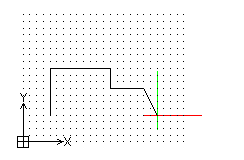
O exemplo abaixo mostra a grade estabelecida nos limites do desenho e a grade de snap estabelecida no espa‡o da exibi‡„o da grade.