-EditarAtribBloco
Utilize o comando -EditarAtributoBloco para editar valores e op‡”es de texto dos mesmos atributos vari veis em m£ltiplas instƒncias do Bloco.
a variante da janela de comando do comando EditarAtributoBloco.
poss”vel substituir todos os valores do atributo ou somente parte do valor em todos os Blocos ou somente em uma sele‡„o. Al‚m disso, ‚ poss”vel alterar posi‡„o, altura, ƒngulo e estilo, mas apenas individualmente.
Para especificar AtributosBloco com base em seus nomes e valores, utilize o asterisco (*) para filtr -los. Uma sele‡„o de janela retorna todos os atributos que apresentam o valor especificado e contˆm a string especificada dentro do nome.
Vocˆ pode:
Nota: Vocˆ n„o pode editar os valores de AtributoBloco em camadas bloqueadas.
Para Editar AtributosBloco um por vez:
Ao substituir AtributosBloco um por vez, ‚ poss”vel editar todos os atributos ou somente alguns deles.’Ainda, ‚ poss”vel alterar a posi‡„o, altura, o ƒngulo e o estilo.
Nota: AtributosBloco devem estar vis”veis e paralelos ao CCS.
- Digite -EditarAtributoBloco no prompt de comando.
- Digite Sim e pressione Enter para especificar que vocˆ deseja editar AtributosBloco um por vez.
- Especifique o nome dos Blocos e pressione Enter.
poss”vel especificar v rios blocos: Digite uma string de pesquisa utilizando * para uma string de caracteres para selecionar Blocos. Por exemplo, digite “A*” para selecionar todos os Blocos cujo nome come‡a com A.
- Especifique o nome do AtributoBloco e pressione Enter.
poss”vel especificar v rios AtributosBloco: Digite uma string de pesquisa utilizando * para uma string de caracteres para selecionar AtributosBloco. Por exemplo, digite “A*” para selecionar todos os AtributosBloco cujo nome come‡a com A.
- Especifique o valor do AtributoBloco e pressione Enter.
 ’Os valores de AtributoBloco s„o sens”veis a letras mai£sculas/min£sculas.
 - Na rea de gr ficos, especifique os Blocos em rela‡„o aos quais vocˆ deseja editar os valores de atributo e pressione Enter.
Na rea de gr ficos, os AtributosBloco que correspondem aos crit‚rios especificados s„o selecionados. A edi‡„o come‡a com o primeiro AtributoBloco da sele‡„o. Acesse os AtributosBloco utilizando a op‡„o Pr¢ximo atributo.
- Opcionalmente, altere as propriedades do AtributoBloco atual.
Para alterar ou substituir o valor de um AtributoBloco:
- Especifique a op‡„o Valor e pressione Enter.
- Especifique uma destas op‡”es:
- Alterar: Substitui uma substring especificada do valor do AtributoBloco.
- Substituir: Substitui o valor inteiro do AtributoBloco por um novo valor.
Para alterar as propriedades de posi‡„o do texto, utilize as seguintes op‡”es:
- Ponto de inser‡„o. Permite especificar um novo ponto de inser‡„o do AtributoBloco.’’Nota: Considerando que um AtributoBloco n„o ‚ definido como bloqueado no Bloco, vocˆ pode modificar o ponto de inser‡„o de um AtributoBloco selecionando a Al‡aEntidade dele e arrastando-a para um novo local.
- Layer. Permite posicionar o AtributoBloco em outra layer.
- Rota‡„o de texto. Altera o ƒngulo de rota‡„o.
Para alterar o aspecto do texto, utilize as seguintes op‡”es:
- Altura. Altera a altura do texto.
- EstiloTexto. Permite especificar um novo estilo de texto.
- CorLinha. Altera a cor do texto.’Vocˆ pode inserir PorLayer ou PorBloco ou uma true color (valor RGB). Para especificar uma true color, digite trˆs valores inteiros de 0 a 255 separados por v”rgulas para os valores de vermelho, verde e azul, como, por exemplo, 127,0,127.
- Depois de modificar as propriedades de um AtributoBloco, especifique a op‡„o Pr¢ximo atributo para avan‡ar para o pr¢ximo atributo a ser modificado.
- Repita as etapas 8 e 9 conforme necess rio. Se n„o houver mais AtributosBloco selecionados, o comando terminar .
Para editar v rios AtributosBloco:
De acordo com sua escolha, ser aplic vel somente a atributos vis”veis ou aos vis”veis e invis”veis.
poss”vel substituir uma string de texto por outra string de texto para todos os atributos.
- Digite -EditarAtributoBloco no prompt de comando.
- Digite N„o’para editar mais de um AtributoBloco.
- Para especificar se vocˆ deseja editar AtributosBloco atualmente vis”veis, digite Sim ou N„o.
- Especifique o nome dos Blocos e pressione Enter.
poss”vel especificar v rios Blocos: Digite uma string de pesquisa utilizando * para uma string de caracteres para selecionar Blocos. Por exemplo, digite “A*” para selecionar todos os Blocos cujo nome come‡a com A.
- Especifique o nome do AtributoBloco e pressione Enter.
- Especifique o valor do AtributoBloco e pressione Enter. Os valores de AtributoBloco s„o sens”veis a letras mai£sculas/min£sculas.
- Na rea de gr ficos, selecione os Blocos em rela‡„o aos quais vocˆ deseja editar os valores do AtributoBloco.
- Pressione Enter.
- Digite a string que vocˆ deseja substituir e pressione Enter.
- Digite a string que ir substituir a string especificada e pressione Enter.
Exemplo:
Os seguintes blocos apresentam um AtributoBloco comum com o nome Se‡„o, que exibe o n£mero de detalhes.
Valores antigos: AB1, AB2, AB3
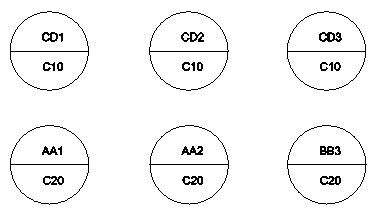
Valores novos: CD1, CD2, CD3
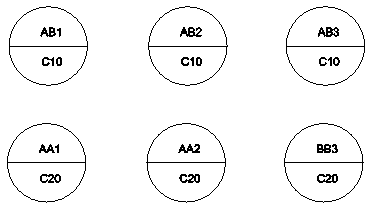
Utilize A* para especificar todos os atributos da Se‡„o em rela‡„o aos quais ‚ necess rio modificar o valor.
Inclua um conjunto de blocos em uma sele‡„o de janela.
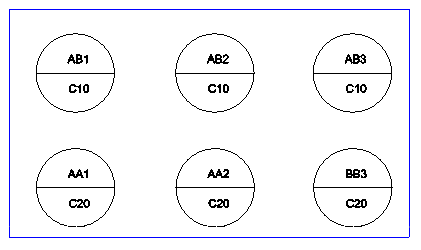
A sele‡„o de janela retorna 5.
O valor ser substitu”do em todos os 5 atributos de bloco.
Acesso
Comando: -EditarAtribBloco
T¢picos relacionados