Criar tolerƒncias geom‚tricas
Use o comando Tolerƒncia para criar e posicionar indicadores de referencial e nota‡”es b sicas de cota no desenho.
Veja abaixo um exemplo de tolerƒncia:
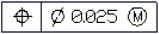
Nota: N„o ‚ poss¡vel associar tolerƒncias a entidades de desenho.
A paleta Propriedades permite alterar v rias propriedades de exibi‡„o de tolerƒncias, como:
- Estilo
- Cor do texto e do quadro
- Escala
Se vocˆ selecionar uma tolerƒncia e a faixa de op‡”es estiver ativa, a guia contextual Tolerƒncia ser exibida. A guia contextual agrupa op‡”es e ferramentas para alterar propriedades de tolerƒncia.
As tabelas a seguir descrevem a tolerƒncia e os s¡mbolos de condi‡„o de material que vocˆ pode selecionar na caixa de di logo Tolerƒncia geom‚trica.
S¡mbolos de caracter¡stica geom‚trica
| S¡mbolo | Caracter¡stica | Tipo |
|---|---|---|
 |
Posi‡„o | Local |
 |
Concentricidade ou coaxialidade | Local |
 |
Simetria | Local |
 |
Paralelismo | Orienta‡„o |
 |
Perpendicularidade | Orienta‡„o |
 |
Inclina‡„o | Orienta‡„o |
 |
Cilindricidade | Formul rio |
 |
Planeza | Formul rio |
 |
Circularidade | Formul rio |
 |
Retitude | Formul rio |
 |
Perfil de superf¡cie | Perfil |
 |
Perfil de linha | Perfil |
 |
Batimento circular | Batimento |
 |
Batimento total | Batimento |
S¡mbolos de condi‡„o de material
| S¡mbolo | Defini‡„o | Tipo |
|---|---|---|
 |
Na condi‡„o de material m xima, um recurso cont‚m a quantidade m xima de material declarada nos limites. | MMC |
 |
Na condi‡„o de material m¡nima, um recurso cont‚m a quantidade m¡nima de material declarada nos limites. | LMC |
 |
Independentemente do tamanho do recurso, indica que o recurso pode ter qualquer tamanho dentro dos limites especificados. | RFS |
Para criar uma tolerƒncia:
- Clique em Dimens„o > Tolerƒncia (ou digite Tolerƒncia).
- Na caixa de di logo, selecione nas listas correspondentes os s¡mbolos para as caracter¡sticas geom‚tricas e as especifica‡”es de condi‡„o do material (M.C.). Selecione Diƒmetro para ativar os s¡mbolos de diƒmetro.
- Conclua as especifica‡”es digitando valores de tolerƒncia nas caixas de texto correspondentes.
- Digite os valores de referencial necess rios e selecione os s¡mbolos apropriados de condi‡„o de material.
- Digite um Identificador de referencial.
- Digite uma Altura para a tolerƒncia.
- Adicione o s¡mbolo Zona de tolerƒncia projetada, se necess rio.
- Clique em OK.
- Na rea de gr ficos, especifique a posi‡„o da Tolerƒncia.
A tolerƒncia ‚ exibida na rea de gr ficos.
Acesso
Comando: Tolerƒncia
Menu: Cota > Tolerƒncia
Faixa de op‡”es: Anotar > Dimens”es > Tolerƒncia