Trabalhar com EstilosCota
Use o comando EstiloCota para criar e modificar EstilosCota.
EstilosCota controlam a aparˆncia das Cotas.
Vocˆ pode definir EstilosDimens„o para aplicar a escala de anota‡„o para dimens”es.
Gerenciar EstilosDimens„o
Para criar um novo EstiloCota:
- Clique em Formato > EstiloCota (ou digite EstiloCota).
Na caixa de di logo Op‡”es, a p gina Estilos de esbo‡o ‚ aberta e a Dimens„o ‚ expandida.
- Clique em Novo.
- Na caixa de di logo Criar novo EstiloCota:
- Digite um valor em Nome.
- Em Baseado em, selecione um EstiloCota existente. Esse estilo serve como configura‡„o b sica para o novo EstiloCota.
- Em Aplicar a, selecione um tipo de cota. Isso especifica que o novo EstiloCota ‚ v lido para todas as cotas ou para um tipo especĦfico de dimensionamento.
- Clique em OK.
- Em Cota, defina o EstiloCota. Consulte Configura‡”es do EstiloDimens„o abaixo.
- Clique em OK.
Para modificar um EstiloCota:
- Clique em Formato > EstiloCota (ou digite EstiloCota).
Na caixa de di logo Op‡”es, a p gina Estilos de esbo‡o ‚ aberta e a Dimens„o ‚ expandida.
- Em Estilo, selecione um EstiloCota para modificar.
- Em Cota, defina o EstiloCota. Consulte Configura‡”es do EstiloDimens„o abaixo.
- Clique em Ativar ou OK.
Para definir o EstiloCota ativo:
- Clique em Formato > EstiloCota (ou digite EstiloCota).
Na caixa de di logo Op‡”es, a p gina Estilos de esbo‡o ‚ aberta e a Dimens„o ‚ expandida.
- Em Estilo, selecione um EstiloCota para ativar.
- Clique em Ativar.
O sĦmbolo
 ‚ exibido ao lado do EstiloCota ativo.
 - Clique em OK.
Para comparar EstilosCota:
- Clique em Formato > EstiloCota (ou digite EstiloCota).
Na caixa de di logo Op‡”es, a p gina Estilos de esbo‡o ‚ aberta e a Dimens„o ‚ expandida.
- Clique em Diferen‡as.
- Na caixa de di logo Encontrar diferen‡as nos EstilosCota, em Comparar e Com, selecione um EstiloCota.
As defini‡”es de EstiloCota diferentes s„o listadas na caixa de di logo.
- Clique em Copiar para copiar as diferen‡as, ou em Fechar.
- Clique em Fechar.
Para substituir as defini‡”es de EstiloCota:
Vocˆ pode alterar temporariamente as defini‡”es do EstiloCota ativo. Essas altera‡”es n„o modificam as defini‡”es do EstiloCota. As defini‡”es de substitui‡„o podem ser aplicadas enquanto n„o houver outro EstiloCota ativo.
- Clique em Formato > EstiloCota (ou digite EstiloCota).
Na caixa de di logo Op‡”es, a p gina Estilos de esbo‡o ‚ aberta e a Dimens„o ‚ expandida.
- Em Estilo, selecione um EstiloCota para substituir.
- Clique em Ativar.
- Clique em Definir substitui‡”es.
- Defina as substitui‡”es de EstiloCota. Consulte Configura‡”es do EstiloDimens„o abaixo.
- Clique em OK.
Para renomear um EstiloCota:
- Clique em Formato > EstiloCota (ou digite EstiloCota).
Na caixa de di logo Op‡”es, a p gina Estilos de esbo‡o ‚ aberta e a Dimens„o ‚ expandida.
- Em Estilo, selecione um EstiloCota para renomear.
- Clique em Renomear.
- Na caixa de di logo Renomear EstiloCota, especifique um novo nome para o EstiloCota selecionado e clique em OK.
Para excluir um EstiloCota:
- Clique em Formato > EstiloCota (ou digite EstiloCota).
Na caixa de di logo Op‡”es, a p gina Estilos de esbo‡o ‚ aberta e a Dimens„o ‚ expandida.
- Em Estilo, selecione um EstiloCota para excluir.
- Clique em Excluir.
Confirme a exclus„o do EstiloCota selecionado. Vocˆ n„o pode excluir o EstiloCota denominado Padr„o ou EstilosCota referidos no desenho por entidades de cota.
 ˙˙Vocˆ pode remover EstilosCota que n„o sejam referidos no desenho com o comando Limpar.
Defini‡”es de EstiloCota
Cota angular
Configura‡”es de cota angular
- Formato: define o formato principal das unidades angulares (graus decimais, grau/min./seg., grados ou radianos).
- Precis„o: define o n£mero de casas decimais.
- Exibi‡„o de zeros: permite suprimir zeros … esquerda e … direita em cotas angulares.
SĦmbolos de comprimento de arco
Permite definir a exibi‡„o de um sĦmbolo para cotas de comprimento de arco: Antes do texto da cota, Acima do texto da cota ou Nenhum.
Setas
- Seta inicial: Especifica a ponta da seta inicial da cota.
- Seta final: Especifica a ponta da seta final da cota.
- Seta de linha de chamada: define o estilo da seta da linha de chamada.
- Tamanho: Define o tamanho da ponta de seta.
Nota: Para qualquer seta, vocˆ pode usar um Bloco existente como ponta de seta. Selecione a op‡„o Seta personalizada na lista suspensa e especifique o Bloco na caixa de di logo Selecionar seta personalizada.
Cotas duplas
Essas op‡”es controlam o uso de um segundo m‚todo alternativo de dimensionamento. Esse modo permite cotas duplas em valores nos sistemas m‚trico e imperial.
Exibir cotas duplas: determina se devem ser usadas unidades alternativas nas cotas.
Configura‡”es de cotas duplas
- Formato: define o formato da unidade alternativa.
- Precis„o: define o n£mero de casas decimais.
- Multiplicador para convers„o de unidades: define um multiplicador para convers„o de unidades.
- Arredondar para o mais pr˘ximo: permite especificar um valor para arredondamento.
- Prefixo e Sufixo: permite especificar um prefixo e um sufixo para o valor da cota.
Exibi‡„o de zeros
- Ocultar zeros … esquerda e Ocultar zeros … direita: permitem suprimir zeros … esquerda e … direita.
- Ocultar se 0' e Ocultar se 0": Se definir Formato como Arquitet“nico, Arquitet“nico empilhado ou Engenharia, vocˆ tamb‚m pode especificar se zero p‚ e zero polegada devem ser ocultados.
Inser‡„o
- Ap˘s unidades prim rias e Abaixo das unidades prim rias: especificam se as unidades alternativas devem ser colocadas ap˘s ou abaixo do valor da cota prim ria.
Ajustar
As op‡”es de ajuste determinam como organizar as cotas se n„o houver espa‡o suficiente para texto e setas entre as linhas de extens„o.
Geometria
- Quando o espa‡o for limitado, mover a entidade selecionada para fora das linhas de extens„o: quando n„o houver espa‡o suficiente para colocar texto e setas dentro das linhas de extens„o, a primeira entidade a ser movida para fora das linhas de extens„o ‚:
- Autom tico: texto ou setas (melhor ajuste)
- Setas
- Texto
- Texto e setas
- Manter texto entre linhas de extens„o
- Ocultar setas: suprime as setas se elas n„o couberem dentro das linhas de extens„o.
Texto da cota
- Quando o texto de cota n„o estiver na posi‡„o padr„o, mova-o: quando o texto de cota n„o estiver na posi‡„o predeterminada, vocˆ pode coloc -lo:
- Acima da linha de cota com linha de chamada
- Acima da linha de cota sem linha de chamada
- Pr˘ximo … linha de cota
Escala da cota
- Escala de anota‡„o: Especifica se a escala de anota‡„o ‚ usada em Dimens”es que se aplicam ao EstiloDimens„o que vocˆ definir. Em Estilo, os EstilosDimens„o de anota‡„o s„o marcados com um Ħcone
 .
. - Fator de escala: especifica a escala geral para as defini‡”es de EstiloDimens„o. O fator de escala influencia tamanho, distƒncia e espa‡amento, incluindo tamanhos de texto e de ponta de seta.
Esta op‡„o fica disponĦvel somente ao selecionar a escala de anota‡„o para o EstiloCota.
- Dimens”es da escala de acordo com a folha: define um fator de escala baseado na raz„o entre a viewport atual e a folha de desenho.
Esta op‡„o fica disponĦvel somente ao selecionar a escala de anota‡„o para o EstiloCota.
Op‡”es adicionais
- Linhas de dimens„o entre linhas de extens„o: For‡a as linhas de cota a permanecerem entre as linhas de extens„o, mesmo se as pontas das setas forem geradas fora da cota.
- Especificar posicionamento do texto: permite posicionar o texto da cota manualmente; as defini‡”es de justifica‡„o horizontal s„o ignoradas.
Cota linear
Formato: define o formato das unidades lineares prim rias.
Precis„o: define o n£mero de casas decimais.
Exibi‡„o fracion ria: define a exibi‡„o empilhada de unidades fracion rias.
Separador decimal: Define o separador decimal de cotas cujo Formato da unidade ‚ o Decimal.
Arredondar para o mais pr˘ximo: permite especificar um valor para arredondamento.
Prefixo e Sufixo: permitem digitar uma string de caracteres para aparecerem antes ou depois do texto da cota. Por exemplo, o campo do sufixo pode exibir a unidade de medidas.
Escala de medi‡„o:
- Fator de escala: For‡a todos os textos de dimens„o lineares (incluindo o texto de dimens„o para diƒmetros, raios e coordenadas) a ser multiplicados com o fator de escala especificado. As dimens”es angulares e os valores de mais/menos das tolerƒncias n„o s„o afetados. A configura‡„o se aplica especialmente ao dimensionamento n„o associativo (por exemplo, quando vocˆ dimensiona os detalhes escalados).
- Seguir dimens”es da folha: aplica o fator de escala da medi‡„o …s cotas criadas apenas em folhas.
Exibi‡„o de zeros:
- Ocultar zeros … esquerda e Ocultar zeros … direita: permitem suprimir zeros … esquerda e … direita em cotas decimais lineares.
- Ocultar se 0' e Ocultar se 0": Se definir Formato como Arquitet“nico ou Engenharia, vocˆ tamb‚m pode especificar se zero p‚ (Ocultar se 0') e zero polegada (Ocultar se 0") devem ser ocultados
Linha
Configura‡”es de linha de cota
- Estilo: define o EstiloLinha da linha da cota.
- Peso: define o PesoLinha da linha da cota.
- Cor: define a CorLinha da linha da cota.
- Offset: Define a distƒncia de offset das linhas de cota quando o dimensionamento da linha de base ‚ aplicado utilizando o comando CotaLinhaBase.
- Distƒncia al‚m da seta inicial: Define a distƒncia al‚m da linha de extens„o at‚ a qual deve ser prolongada a linha da cota quando vocˆ aplicar determinadas pontas de seta, como, por exemplo, marca ou arquitet“nica.
- Ocultar:
- Linha de cota 1: Determina a exibi‡„o ou n„o da primeira linha de cota e ponta de seta entre a primeira linha de extens„o e o texto da cota.
- Linha de cota 2: Tem o mesmo efeito da Linha de cota 1 para a segunda linha de extens„o e o texto da dimens„o.
Configura‡”es de linha de extens„o
Linhas de extens„o s„o aquelas que prolongam a cota para fora do perĦmetro da entidade medida, supondo que o dimensionamento ‚ realizado fora das restri‡”es desse perĦmetro.
- Estilos: Define o EstiloLinha para Linha de extens„o 1 e Linha de extens„o 2.
- Peso: define o PesoLinha da linha de extens„o.
- Cor: define a CorLinha da linha de extens„o.
- Offset: define a distƒncia de offset entre a entidade e o ponto inicial das linhas de extens„o.
- Distƒncia ap˘s as linhas de cota: define a distƒncia que as linhas de extens„o devem ultrapassar as linhas de dimens„o.
- Ocultar: oculta a primeira e/ou a segunda linha de extens„o.
- Comprimento fixo: especifica se as linhas de extens„o devem ter um comprimento predeterminado. Defina um valor para Comprimento.
- Dividir espa‡amento. Especifica a largura do espa‡amento padr„o quando vocˆ usa o comando DividirDimens„o para dividir linhas de extens„o e de dimens„o que se cruzam outras entidades.
Cota radial/diametral
Exibir marca central
- Nenhum, Como marca, Como linha de centro: define a exibi‡„o de marcas que indicam o ponto central de um cĦrculo e define se tra‡os ou tra‡ados devem ser adicionados …s marcas de centro.


˙˙˙Como marca˙ ˙˙˙Como linha de centro (de acordo com o padr„o do desenho)
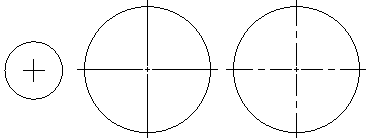
˙˙˙Como marca˙˙˙˙ ˙˙˙Como linha de centro (de acordo com o padr„o do desenho)
- Tamanho: Permite que vocˆ especifique o tamanho da marca de centro ou o comprimento das linhas de extens„o, de acordo com a exibi‡„o selecionada da marca de centro para dimens”es do centro, diƒmetro e raio.
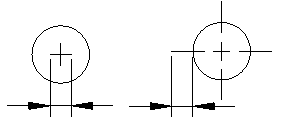
Como marca (tamanho)˙˙˙˙˙˙˙˙˙˙˙Como linha de centro (comprimento da linha de extens„o)
Deslocamento de cota de raio
- ngulo: determina o ƒngulo do segmento transversal da linha de cota em uma cota de raio deslocada.
Texto
Configura‡”es de texto
- Estilo: define o EstiloTexto da cota. Clique em
 para definir EstilosTexto.
 - Cor: Define a CorTexto da cota.
- Preenchimento: define a cor do plano de fundo do texto da cota.
- Altura: define a altura do texto da cota.
- Escala fracion ria: define um fator de escala para a altura do texto de valores de tolerƒncia em rela‡„o … altura geral do texto da cota.
- Texto de cota de quadro: desenha um quadro em torno do texto da cota.
Posi‡„o do texto
- Horizontal e Vertical: definem as posi‡”es horizontal e vertical do texto da cota.
- Offset a partir das linhas de cota: define a distƒncia de offset do texto das linhas de cota.
Alinhamento do texto
Vocˆ pode alinhar o texto da cota de acordo com as seguintes op‡”es:
- Usar padr„o ISO
- Alinhar na horizontal
- Alinhar …s linhas de cota
Tolerƒncia
Configura‡”es de tolerƒncia
- C lculo: define o formato para cria‡„o de tolerƒncias:
- B sico: exibe a medi‡„o adicional da cota e o desvio em um £nico valor dentro de uma caixa.
- Desvio: Anexa valores mais e menos separados de desvio … medi‡„o da cota.
- Limites: Exibe um valor m ximo e um valor mĦnimo, um em cima do outro.
- Nenhum: N„o gera um valor de tolerƒncia.
- Sim‚trico: Anexa um valor mais/menos de tolerƒncia … medi‡„o da cota, indicando o desvio positivo e negativo em um £nico valor.
- Precis„o: define o n£mero de casas decimais.
- Valor m ximo e Valor mĦnimo: definem os valores de tolerƒncias positivas ou negativas.
- Escala: define a escala da tolerƒncia.
- Justifica‡„o vertical do texto: define a justifica‡„o do texto da tolerƒncia.
- Exibi‡„o de zeros:
- Ocultar zeros … esquerda e Ocultar zeros … direita: permitem suprimir zeros … esquerda e … direita em cotas de tolerƒncia decimais.
- Se definir Formato da Cota linear como Arquitet“nico ou Engenharia, vocˆ tamb‚m pode especificar se zero p‚ (Ocultar se 0') e zero polegada (Ocultar se 0") devem ser ocultados.
Cotas duplas
- Precis„o: define o n£mero de casas decimais para cotas alternativas em tolerƒncias geom‚tricas.
- Exibi‡„o de zeros:
- Ocultar zeros … esquerda e Ocultar zeros … direita: permitem suprimir zeros … esquerda e … direita em cotas alternativas decimais.
- Se definir Formato da Cota linear como Arquitet“nico ou Engenharia, vocˆ tamb‚m pode especificar se zero p‚ (Ocultar se 0') e zero polegada (Ocultar se 0") devem ser ocultados.
Acesso
Comando: EstiloDimens„o
Menu: Formato > Estilo de cota
T˘picos relacionados
-EstiloCota (variante de janela de comandos)
Aplica‡„o de Escalas de anota‡„o
Criar Estilos de Dimens„o de Dimens”es Existentes
T˘pico principal