Modificar RichLines
Use o comando EditRichLine para modificar RichLines. Vocˆ pode editar RichLines com intersec‡„o e adjacentes, quebrar e soldar RichLines e adicionar ou excluir v‚rtices de RichLines existentes.
Para editar que RichLines com intersec‡„o:
- Clique em Modificar > Entidade > RichLine (ou digite EditRichLine).
- Na caixa de di logo, selecione Cruzÿfechadaÿ
 , Cruzÿabertaÿ
 ou Cruzÿmescladaÿ
 .
. - Clique em OK.
- Na rea de gr ficos, especifique o primeiro de dois RichLines com intersec‡„o.
- Especifique o segundo RichLine.
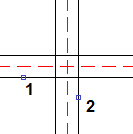
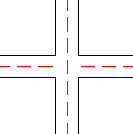
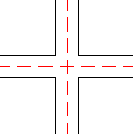
- A interse‡„o entre os dois RichLines resulta em um dos seguintes:
Cruz fechada: Cruz aberta: Cruz mesclada: 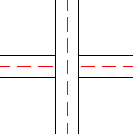
- Repita as etapas 4 e 5, se necess rio.
- Pressione Enter.
Para criar conex”es em tˆ de dois RichLines:
- Clique em Modificar > Entidade > RichLine (ou digite EditRichLine).
- Na caixa de di logo, selecione Tˆÿfechadoÿ
 , Tˆÿabertoÿ
 ou Tˆÿmescladoÿ
 .
. - Clique em OK.
- Na rea de gr ficos, especifique o RichLine para aparar ou estender.
- Especifique o RichLine para usar como a linha de limite.
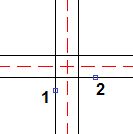
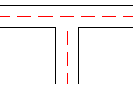
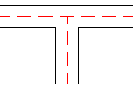
- A conex„o em tˆ entre os dois RichLines resulta em um dos seguintes:
Tˆ fechado: Tˆ aberto: Tˆ mesclado: 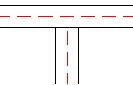
- Repita as etapas 4 e 5, se necess rio.
- Pressione Enter.
Para criar uma junta de canto de dois RichLines:
- Clique em Modificar > Entidade > RichLine (ou digite EditRichLine).
- Na caixa de di logo, selecione Junta de cantoÿ
 .
. - Clique em OK.
- Na rea de gr ficos, especifique um RichLine.
- Especifique um RichLine que cruze o primeiro RichLine.
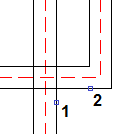
- Os RichLines s„o aparados ou estendidos quando se intersectam.
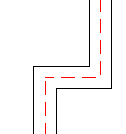
- Repita as etapas 4 e 5, se necess rio.
- Pressione Enter.
Para cortar RichLines:
- Clique em Modificar > Entidade > RichLine (ou digite EditRichLine).
- Na caixa de di logo, selecione Corte simples ÿ
 para cortar uma se‡„o de um £nico elemento em um RichLine ou Cortar todosÿ
 para cortar uma se‡„o de todo o RichLine.
 - Clique em OK.
- Na rea de gr ficos, especifique um RichLine.
- O ponto em que vocˆ clicar ‚ onde a quebra se inicia.
- Especifique o segundo ponto para definir a se‡„o a ser exclu¡da.
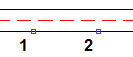
- Como alternativa, vocˆ pode inserir a op‡„o Primeiro ponto para especificar o primeiro ponto explicitamente. Vocˆ ser solicitado a informar o segundo ponto.
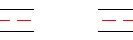
- A parte entre os dois pontos ‚ removida:
Corte simples: Cortar todos: 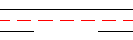
- Repita as etapas 4 e 5, se necess rio.
- Pressione Enter.
 ÿÿVocˆ pode cortar uma extremidade de um RichLine clicando em um RichLine no ponto onde deseja posicionar o novo ponto final, depois clique no outro ponto al‚m do ponto final atual do RichLine.
Para soldar RichLines alinhados:
- Clique em Modificar > Entidade > RichLine (ou digite EditRichLine).
- Na caixa de di logo, selecione Soldar tudo ÿ
 .
. - Clique em OK.
- Na rea de gr ficos, especifique um RichLine.
- Especifique o RichLine para voltar.
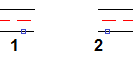 ÿÿÿ Resultado:ÿ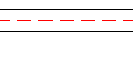
- Repita as etapas 4 e 5, se necess rio.
- Pressione Enter.
Para adicionar v‚rtices a RichLines:
- Clique em Modificar > Entidade > RichLine (ou digite EditRichLine).
- Na caixa de di logo, selecione Adicionar v‚rticeÿ
 .
. - Clique em OK.
- Na rea de gr ficos, clique no RichLine em que deseja colocar novos v‚rtices.
- Os v‚rtices s„o adicionados em pontos especificados.
- Pressione Enter.
ÿÿPara mover v‚rtices do RichLine, use Al‡asEntidade nos RichLines.
Para excluir v‚rtices de RichLines:
- Clique em Modificar > Entidade > RichLine (ou digite EditRichLine).
- Na caixa de di logo, selecione Excluir v‚rticeÿ
 .
. - Clique em OK.
- Na rea de gr ficos, clique no RichLine pr¢ximo aos v‚rtices a serem exclu¡dos.
- Os v‚rtices s„o exclu¡dos de pontos especificados.
- Pressione Enter.
ÿÿPara ver os v‚rtices do RichLine, ative Al‡asEntidade e selecione RichLines.
Acesso
Comando: EditarLinhaRich
Menu: Modificar > Entidade > RichLine