Definir configura‡”es de desenho
A p gina Configura‡”es de desenho da caixa de di logo Op‡”es permite definir o comportamento de determinados comandos de desenho, a aparˆncia de determinadas entidades de desenho e o sistema de unidades do desenho atual, gerenciar sistemas de coordenadas personalizados (CCSs), personalizar a lista de escala do desenho e configurar a verifica‡„o de padr”es de desenho.
Comportamento
Para definir o comportamento de determinados comandos de desenho e estabelecer op‡”es de escala de linha:
- Siga um destes procedimentos:
-
Clique em Ferramentas > Op‡”es (ou digite Op‡”es).
Clique em Menu do aplicativo > Preferˆncias (ou digite Op‡”es).
Na caixa de di logo Op‡”es, clique em Configura‡”es do desenhoÿ
 .
. - Digite Configura‡”esDesenho.
-
- Expanda Comportamento e selecione ou desmarque Ativar cotas relativas. Isso especifica que as cotas criadas devem ser associadas …s entidades medidas.
- Expanda Parƒmetros de EstiloLinha e defina:
- Escala de linha global. define um fator de escala para exibi‡„o de EstilosLinha. Isso ‚ £til quando vocˆ faz zoom de aproxima‡„o ou de afastamento.
- Escala de linha para novas entidades. define a escala de linha para novas entidades. Todas as escalas de linha de entidades s„o exibidas com base na multiplica‡„o da Escala de linha global pela escala de linha da entidade.
- Escala baseada nas unidades da folha. Multiplica a escala personalizada da viewport pelo valor calculado da Escala de linha para novas entidades.
- Expanda Limite do desenho e defina:
- Ativar limite do desenho: Restringe o desenho das entidades para dentro do limite definido em Posi‡„o.
- Posi‡„o: define as bordas dos limites do desenho. Especifique as coordenadas ou clique em Selecionar na rea de gr ficos
 para definir os limites na rea de gr ficos.
- Expanda Controle de quadros de entidade. Isso permite definir a visibilidade dos quadros para imagens, objetos OLE, subcamadas de PDF e subcamadas de DGN.
- N„o exibir e imprimir quadro: Oculta o quadro nas bordas da entidade na rea de gr ficos e em impress”es.
- Exibir, mas n„o imprimir quadro: Exibe o quadro nas bordas da entidade na rea de gr ficos, mas o deixa oculto em c¢pias impressas.
- Exibir e imprimir quadro: Mostra o quadro nas bordas da entidade na rea de gr ficos e em impress”es.
- Clique em OK.
Exibir
Para definir as op‡”es de exibi‡„o:
- Siga um destes procedimentos:
-
Clique em Ferramentas > Op‡”es (ou digite Op‡”es).
Clique em Menu do aplicativo > Preferˆncias (ou digite Op‡”es).
Na caixa de di logo Op‡”es, clique em Configura‡”es do desenhoÿ
. - Digite Configura‡”esDesenho.
-
- Expanda Exibi‡„o e defina:
- Exibir guias Modelo e Folha. Ativa e desativa a exibi‡„o das guias Modelo e Folha.
- Exibir atributos de bloco:
- Normal. usa a configura‡„o definida no AtributoBloco.
- Ativado. exibe AtributosBloco independentemente da configura‡„o definida no AtributoBloco, n„o importando se est„o ocultos.
- Desativado. oculta AtributosBloco.
- Suavidade da entidade renderizada. Especifique a suavidade de superf¡cies curvas para renderiza‡„o e sombreamento. A configura‡„o afeta a aparˆncia visual dos objetos s¢lidos 3D no desenho. Especifique um valor entre 0,1 e 10,0. O valor padr„o ‚ 0,5.
- Expanda ‹cone do sistema de coordenadas e defina:
- Exibir ¡cones. Exibe ¡cones do sistema de coordenadas nas guias Modelo e Folha.
- Exibir ¡cones na origem. Sempre exibe os ¡cones do sistema de coordenadas no local de origem na rea de gr ficos.
- Aplicar altera‡”es a todas as vistas exibidas ativamente. Aplica as configura‡”es de Exibir ¡cones e Exibir ¡cones na origem a todas as vistas.
- Expanda Miniatura para especificar quando as visualiza‡”es de miniatura s„o atualizadas:
- Vistas do espa‡o do modelo. Atualiza visualiza‡”es de miniatura para Vistas do modelo.
- Vistas de folha. Atualiza visualiza‡”es miniatura para visualiza‡”es de Folha de layout.
- Folhas. Atualiza visualiza‡”es de miniatura para Folhas de layout.
- Folhas ou visualiza‡”es criadas, modificadas ou restauradas. Atualiza visualiza‡”es e miniatura quando Folhas ou vistas de layout s„o criadas, modificadas ou restauradas.
- Quando o desenho ‚ salvo. Atualiza visualiza‡”es de miniatura quando o desenho ‚ salvo.
Se vocˆ desmarcar todas as op‡”es, as visualiza‡”es de miniatura n„o s„o atualizadas.
- Clique em OK.
Mais op‡”es: Pontos, Sistema da Unidade, Sistema de Coordenadas, Lista de Escala de Desenho, Configura‡„o de Padr”es
Para definir o formato e o tamanho de entidades de ponto:
- Consulte o comando FormatoPonto, que abre a se‡„o correspondente da caixa de di logo Op‡”es.
Para configurar o SistemaUnidades usado no desenho:
- Consulte o comando SistemaUnidade, que abre a se‡„o correspondente da caixa de di logo Op‡”es.
Para gerenciar CCSs:
Para personalizar a Lista de escalas do desenho:
- Consulte o comando EditarListaEscala, que abre a se‡„o correspondente da caixa de di logo Op‡”es.
Para configurar a verifica‡„o de Padr”es de desenho para o desenho atual:
- Consulte o comando Padr”esDesenho, que abre a se‡„o correspondente da caixa de di logo Op‡”es.
Distƒncias de offset de snap de dimens„o
Vocˆ pode for‡ar as linhas de dimens„o e coloc -las em distƒncias especificadas das entidades lineares medidas e entre as sucessivas linhas de dimens„o ou em ƒngulos determinados para dimens”es de raio e diƒmetro.
- Siga um destes procedimentos:
-
Clique em Ferramentas > Op‡”es (ou digite Op‡”es).
Clique em Menu do aplicativo > Preferˆncias (ou digite Op‡”es).
Na caixa de di logo Op‡”es, clique em Configura‡”es do desenhoÿ
. - Digite Configura‡”esDesenho.
-
- Expanda Distƒncias de offset do modo snap de dimens„o.
- Especifique se deseja Ativar as distƒncias de offset.
- Em Distƒncias de deslocamento, defina o:
- Offset da primeira linha de dimens„o de uma entidade linear medida.
- Distƒncia de offset entre sucessivas linhas de dimens„o.
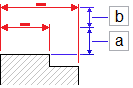
As distƒncias de offset predeterminadas s„o de 10 mm (0,40 polegadas) entre a entidade e a primeira linha de dimens„o e 6 mm (0,25 polegadas) entre as dimens”es.
- Em �ngulo de snap de diƒmetro/radial, defina os intervalos de ƒngulo de snap para quando vocˆ arrastar as dimens”es de raio e diƒmetro ao longo de locais radiais. O valor predeterminado do ƒngulo de snap ‚ de 15ø.
Autodividir dimens”es
Para definir o comportamento ao arrastar cotas do outro lado da geometria (Professional, Premium, Enterprise e Enterprise Plus):
Vocˆ pode arrastar dimens”es para o outro lado da geometria e ainda ter a aparˆncia correta. O software mant‚m as lacunas nas linhas de extens„o de dimens”es e impede que linhas de extens„o da dimens„o sobreponham a geometria.
Al‚m disso, vocˆ pode criar automaticamente divis”es nas linhas de extens„o ao arrastar dimens”es no outro lado da geometria, em todas as interse‡”es com outras entidades.
- Siga um destes procedimentos:
-
Clique em Ferramentas > Op‡”es (ou digite Op‡”es).
Clique em Menu do aplicativo > Preferˆncias (ou digite Op‡”es).
Na caixa de di logo Op‡”es, clique em Configura‡”es do desenhoÿ
. - Digite Configura‡”esDesenho.
-
- Expanda Dividir dimens”es automaticamente.
- Especifique se deseja Ativar a op‡„o Dividir dimens”es automaticamente.
Exemplos:
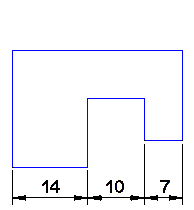
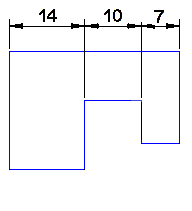
Arrastar uma dimens„o cont¡nua no outro lado da geometria
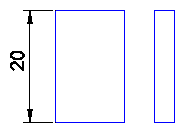
Arrastar uma dimens„o linear em mais de uma entidade
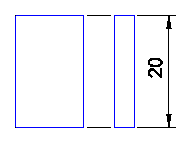
Configura‡”es de linha de centro
Para definir preferˆncias para LinhasCentro:
- Siga um destes procedimentos:
-
Clique em Ferramentas > Op‡”es (ou digite Op‡”es).
Clique em Menu do aplicativo > Preferˆncias (ou digite Op‡”es).
Na caixa de di logo Op‡”es, clique em Configura‡”es do desenhoÿ
. - Digite Configura‡”esDesenho.
-
- Expanda as Linhas de centro.
- Em Extens„o, especifique a extens„o para as Linhas de centro excederem as entidades que definem o contorno.
Movimento da tecla de seta
- Siga um destes procedimentos:
-
Clique em Ferramentas > Op‡”es (ou digite Op‡”es).
Clique em Menu do aplicativo > Preferˆncias (ou digite Op‡”es).
Na caixa de di logo Op‡”es, clique em Configura‡”es do desenhoÿ
. - Digite Configura‡”esDesenho.
-
- Expanda Movimento da tecla de seta e defina:
- Incremento da tecla de seta. Especifica um valor positivo para mover as entidades usando as teclas de seta. Especifica a distƒncia de movimenta‡„o das entidades selecionadas (Shift + tecla de Seta)
Por exemplo, se vocˆ definir Incremento de tecla de seta para 2,5, pressionar Shift + tecla de Seta uma vez mover as entidades selecionadas em 2,5 unidades ortogonalmente, na dire‡„o da seta.
- Incremento de p gina para cima/baixo. Especifica um fator de multiplica‡„o para o incremento da tecla de seta.
Por exemplo, se vocˆ definir Incremento de tecla de seta para 2,5 e Incremento de p gina para cima/baixo para 2, pressionar Shift + tecla de Seta uma vez mover as entidades selecionadas em 5 unidades ortogonalmente, na dire‡„o da seta.
- Incremento da tecla de seta. Especifica um valor positivo para mover as entidades usando as teclas de seta. Especifica a distƒncia de movimenta‡„o das entidades selecionadas (Shift + tecla de Seta)
 ÿÿUse a op‡„o Localizar para pesquisar os itens na caixa de di logo Op‡”es.
Acesso
Comando: ConfigsDesenho, ou Op‡”es
Menu: Ferramentas > Op‡”es
Menu: Menu do aplicativo > Preferˆncias