Aplicar m‚todos de sele‡„o de entidade
Quando solicitado a especificar entidades, digite uma das op‡”es (ou o atalho entre parˆnteses) da tabela a seguir.
ÿ
| Janela (w) | Especifica todas as entidades que est„o totalmente dentro de um retƒngulo definido por dois pontos opostos. |
|---|---|
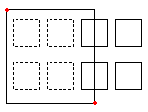 |
Uma Janela de sele‡„o retangular ‚ definida por dois pontos de canto opostos. Posicione o ponteiro no primeiro canto da janela de sele‡„o e clique nesse ponto. Clique no ponto do segundo canto para especificar todas as entidades localizadas totalmente dentro da janela. |
| Cruzamento (c) | Especifica as entidades que est„o dentro de um retƒngulo definido por dois pontos opostos. As entidades podem se estender al‚m do retƒngulo. |
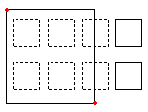 |
Ao especificar entidades usando o m‚todo Cruzamento, as entidades cujos contornos interceptam ou est„o dentro da janela s„o selecionadas. Posicione o ponteiro de forma que sua janela inclua ou intercepte as entidades de desenho desejadas. |
| WPoligono (wp) | Especifica as entidades que est„o totalmente dentro de um pol¡gono definido por pontos especificados. |
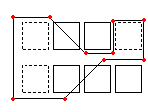 |
Assim como o modo Janela, o modo Pol¡gono janela especifica todas as entidades de desenho cujos contornos est„o totalmente dentro da janela de sele‡„o. Ao contr rio do modo Janela, o modo Pol¡gono janela permite esbo‡ar uma janela irregular com pontos de canto ilimitados. Para usar WPoligono, defina os pontos dos cantos da janela de sele‡„o. As linhas do pol¡gono podem se interceptar e formar loops. Pressione Enter para concluir a janela de sele‡„o. Todas as entidades que est„o totalmente dentro da janela s„o selecionadas. |
| CPoligono (cp) | Especifica as entidades que est„o dentro de um pol¡gono definido por pontos especificados. As entidades podem se estender al‚m do pol¡gono. |
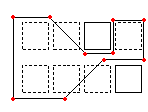 |
O modo de sele‡„o Pol¡gono de cruzamento tamb‚m cria uma janela com forma irregular com pontos de canto ilimitados. Todas as entidades posicionadas no interior do pol¡gono de sele‡„o ou interceptadas por ele s„o especificadas. Defina os pontos de canto da janela de sele‡„o. O modo de visualiza‡„o mostra o pol¡gono emergente. As linhas do pol¡gono podem se interceptar e formar loops. Pressione Enter para concluir a janela de sele‡„o. Todas as entidades situadas no interior do pol¡gono de cruzamento ou que interceptem esse pol¡gono s„o especificadas para modifica‡„o. |
| Borda (f) | Especifica todas as entidades que passam atrav‚s de uma borda determinada por vocˆ. O m‚todo Borda ‚ semelhante ao CPoligono, exceto que a borda n„o ‚ fechada. |
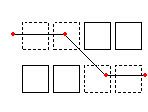 |
O modo Borda ‚ uma variante eficaz do modo de sele‡„o de cruzamento. As entidades a serem especificadas n„o s„o circundadas ou cruzadas por uma janela, e sim "atravessadas" por uma linha, ou "borda". Defina a borda com pontos ilimitados. A borda pode interceptar a si pr¢pria. Pressione Enter para concluir a borda. Todas as entidades que interceptem a linha s„o adicionadas ao conjunto de sele‡„o. |
| Anterior (p) | Especifica novamente o conjunto de sele‡„o de entidade mais recente. |
A op‡„o Anterior restaura o conjunto de sele‡„o anterior. Nota: Assim como nos m‚todos –ltimo e Todas, as entidades em uma layer congelada n„o s„o selecionadas e as entidades em uma layer bloqueada s„o selecionadas mas n„o podem ser manipuladas. |
|
| –ltimo (l) | Especifica a entidade vis¡vel criada mais recentemente. |
A op‡„o –ltimo adiciona a £ltima entidade desenhada ao conjunto de sele‡„o. Nota: Se a £ltima entidade desenhada estiver localizada em uma layer congelada, nenhuma entidade ‚ selecionada. |
|
| Grupo (eg) | Especifica as entidades de um GrupoEntidades especificado. |
A op‡„o EGrupo seleciona as entidades do GrupoEntidades especificado pelo nome do grupo. Crie GruposEntidades usando o comando GrupoEntidades. |
|
| Adicionar (a) / Remover (r) | Alterna entre os modos predeterminados Adicionar e Remover. |
A op‡„o Adicionar ‚ o modo predeterminado, permitindo especificar entidades e adicion -las ao conjunto de sele‡„o quando desejar. A op‡„o Remover remove do conjunto de sele‡„o as entidades selecionadas anteriormente. O modo Remover altera o prompt de sele‡„o de entidade para Remover entidades. As entidades j selecionadas s„o removidas do conjunto de sele‡„o se forem selecionadas novamente. |
|
| Desfazer (u) | Desfaz a sele‡„o das entidades selecionadas mais recentemente. |
A op‡„o Desfazer reverte a sele‡„o mais recente. |
|
| Todas (all) | Especifica todas as entidades em todas as layers. |
A op‡„o Todas seleciona todas as entidades no desenho, exceto aquelas localizadas em layers congeladas. |
|
| –nica (si) / M£ltiplas (m) | Alterna entre os m‚todos de sele‡„o –nica e M£ltiplas. |
No modo –nica, vocˆ especifica uma entidade e a sele‡„o ‚ conclu¡da. No modo M£ltiplas, vocˆ seleciona as entidades especificando m£ltiplos pontos sem real‡ar as entidades. O modo M£ltiplas tamb‚m seleciona duas entidades que se interceptam, mesmo se o ponto de interse‡„o for selecionado duas vezes. |
|
| Auto (au) | Alterna para o modo autom tico, no qual apontar para uma entidade seleciona essa entidade. Apontar para um local vazio inicia uma caixa de sele‡„o de entidade. |
Auto e Todos s„o modos padronizados para sele‡„o de entidades. |
|
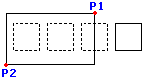
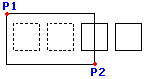
| Caixa (box) | Especifica as entidades com um m‚todo apontador que ‚ uma combina‡„o de Janelas e Cruzamento. Se os pontos opostos do retƒngulo de sele‡„o forem especificados da direita para a esquerda, Caixa ‚ equivalente Cruzamento. Caso contr rio, Caixa ‚ equivalente a Janela. |
|
Desenhar a janela da esquerda para a direita especifica entidades dentro da janela de sele‡„o. |
 |
Desenhar a janela da direita para a esquerda especifica entidades dentro da janela de sele‡„o e entidades que interceptam a janela de sele‡„o. |
ÿ
T¢picos relacionados