Создание плоского представления 3D-объектов

Команда MakeFlatSnapshot используется для создания плоского представления 3D-объектов и областей, проецированных на плоскости координат X-Y чертежа активной пользовательской системы координат (ПСК).
Плоское 2D-представление можно вставить как блок в плоскости XY активной ПСК.
Можно включить или отменить отображение скрытых линий и касательных кромок в плоском представлении. Кроме того, можно изменить цвет и стиль фона и скрытых линий.
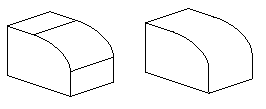
Касательные кромки — это видимые кромки перехода между изогнутыми поверхностями или изогнутыми и плоскими поверхностями.
Пример. Скругленная кромка с касательными кромками и без них.
Создание плоского представления 3D-объектов
- В графической области настройте вид, из которого необходимо сделать плоский снимок. Используйте команду Views.
- Нажмите Твердые тела > Редактирование твердых тел > Сделать плоский снимок (или введите MakeFlatSnapshot).
- В диалоговом окне укажите параметр для Назначения плоского снимка.
- Вставить как блок: вставка в графическую область плоского представления как блока.
- Заменить существующий блок: замена существующего блока в чертеже созданным блоком.
- Экспортировать в файл: сохранение плоского представления во внешний файл чертежа.
- При необходимости выберите Отобразить касательные кромки, чтобы отобразить касательные кромки в плоском представлении.
- Измените цвет и стиль линии в плоском представлении.
- В разделе Фоновые линии укажите цвет и стиль фоновых линий.
- В разделе Скрытые линии выберите Показать, чтобы отобразить скрытые линии. Можно изменить цвет и стиль скрытых линий.
- Нажмите ОК.
 Используйте команду Explode, чтобы разбить блок, соответствующий плоскому виду, на составляющие объекты. Разбивка блока позволяет удалить затемненные линии или изменить стиль скрытых линий.
Доступ
Команда: MakeFlatSnapshot
Меню: Твердые тела > Редактирование твердых тел > Сделать плоский снимок
Лента: Вставить > Блок > Сделать плоский снимок