Изменение текста размера с помощью палитры размеров
При вставке или выборе размеров появляется палитра Размер, которая дает возможность изменить свойства и параметры форматирования текста размеров.
С помощью этой палитры можно изменить значения допуска, точности и параметров форматирования, минуя палитру Свойства.
Палитра размеров удобна для многократного использования настроенных параметров формата для других измерений (например, размеров ссылок и допусков).
Если выбрать несколько измерений, установленные в палитре свойства и параметры форматирования будут применены ко всем размерам.
Палитра применяется для указания линейных, угловых, радиальных размеров, размеров диаметров, ординат и длин дуг.
Чтобы вывести на экран палитру размеров:
- В графической области вставьте или выберите размер.
- Инструмент палитры Размер
 появляется вверху справа от указателя.
 - Наведите указатель на инструмент, чтобы отобразить палитру Размер.
- Нажмите в любой точке палитры, чтобы закрепить ее отображение.
- Палитра исчезнет, если вы переместите указатель за пределы графической области или отмените выбор, вызвав другие средства.
 Примечание. Палитра Размер – контекстная панель инструментов, которую можно отключить (См. раздел: Параметры палитры размеров).
Обзор палитры размеров
Палитра Размер содержит три области:
- Кнопки, расположенные вверху, используются для изменения свойств и параметров форматирования текста размеров и допусков.

- См. раздел Свойства и параметры форматирования текста размеров и допусков.
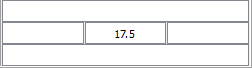
- Текстовые поля посередине палитры Размер используются для добавления текста слева, справа, сверху и снизу относительно текста размера. Текст размера расположен в центре этой области и его можно изменить.
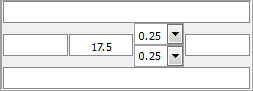
- Если применить тип допуска (Симметричность, Отклонение или Ограничения) возле текстового поля размера вставляются дополнительные текстовые поля.
- Если указать несколько измерений, в текстовых полях "Размер" и "Допуски" может появиться "<изменяется в пределах>".
- Кнопки, расположенные внизу, позволяют управлять внешним видом и форматом часто используемого текста размера и допусков для последующего применения.

- См. раздел Управление часто используемыми параметрами текста размера.
Свойства и параметры форматирования текста размеров и допусков.
| Опция | Кнопка | Описание |
|---|---|---|
| Отображение допуска |  |
Указывает формат допуска (со значениями "Симметричность", "Отклонение", "Пределы", "Основной" или "Нет"). См. раздел Форматы допуска. Выбор доступных значений зависит от типа размера. |
| Точность единиц измерения |  |
Устанавливает значение размера с точностью от 0 до 8 десятичных знаков. |
| Точность допуска |  |
Устанавливает количество десятичных знаков для допусков (доступно только в том случае, если параметр Отображение допуска установлен в Симметричность или Отклонение). |
| Добавление скобок |  |
Текст размера заключается в скобки. Размеры ссылок отображаются в скобках. |
| Текст размера по центру |  |
Текст размера располагается по центру между выносными линиями. Этот параметр аналогичен команде EditDimension с параметром Home, который отменяет перемещение текста размера и возвращает его в исходное положение. |
| Сместить текст размера |  |
Определяет режим при перемещении текста размера: если этот флажок не выбран, расположение выноски следует за перемещением текста размера; если флажок выбран, выноска соединяет перемещенный размер с выносной линией, не изменившей свое положение. |
| Выровнять текст |  |
Устанавливает горизонтальное и вертикальное выравнивание текста размера. |
Форматы допусков
Возможны следующие форматы допусков:
- Симметричность. Добавляет +/- значение допуска к измерению размера, показывая положительное и отрицательное отклонения одним значением.
- Отклонение. Добавляет раздельные положительные и отрицательные значения отклонений к измерению размера.
- Пределы. Отображает максимальное и минимальное значения, одно над другим.
- Основной. Отображает дополнительные измерения размеров и отклонения одним значением в прямоугольнике.
- Нет. Не генерирует значения допуска.
Управление часто используемыми параметрами текста размера
Для многократного использования формата текста размера применяются часто используемые параметры текста размера.
Часто используемые параметры можно сохранить в чертеже или в файлах типа *.dimfvt.
| Опция | Кнопка | Описание |
|---|---|---|
| Применить параметры по умолчанию |  |
Восстанавливает исходное состояние выбранных размеров. Стиль размера, связанный с данным элементом размера, применяется ко всему элементу. |
| Добавить или обновить часто используемый элемент |  |
Добавляется или обновляется часто используемый элемент, сохраняемый в чертеже. В диалоговом окне укажите имя или выберите существующее имя. |
| Удалить часто используемый элемент |  |
Часто используемый элемент, сохраняемый в чертеже, удаляется. В диалоговом окне укажите имя часто используемого элемента для удаления. |
| Сохранить часто используемый элемент |  |
Часто используемый элемент сохраняется в файле типа *.dimfvt. Обратите внимание, что необходимо применить часто используемый именованный объект в чертеже, прежде чем сохранять его в файле. |
| Загрузить часто используемый элемент |  |
Загружается часто используемый элемент из файла типа *.dimfvt. Если элемент с таким именем уже существует в чертеже, этот элемент и все связанные с ним размеры обновляются с помощью настроек из файла часто используемых элементов. |
| Список часто используемых элементов |  |
Выводится список последних примененных настроек текста размера и допуска и последних сохраненных часто используемых элементов. Для каждого элемента всплывает подсказка с отображением значений параметров измерений. |
Параметры палитры размеров
Можно включить или отключить использование палитры Размер и указать путь к файлам часто используемых параметров текста размеров.
Чтобы установить параметры палитры размеров:
- В командной строке введите команду DraftingOptions.
- В диалоговом окне Параметры откроется страница Настройки пользователя и развернется окно Параметры чертежей.
- Разверните Палитру размеров.
- Нажмите Включить палитру размеров, чтобы включить или выключить палитру Размер.
- В поле Путь к библиотеке часто используемых элементов укажите путь к файлам часто используемых параметров текста размеров (файлы *.dimfvt). Нажмите Обзор, чтобы перейти к папке с файлами часто используемых параметров текста размеров.
- Нажмите OK.
Связанные разделы